Come firmare un PDF su iPhone e iPad
Un contratto d'affitto, un'autorizzazione per la scuola, una bolla di consegna: molti documenti chiedono ancora una firma, e stamparli, firmarli e scansionarli di nuovo richiede molto più tempo del necessario.

Firmare senza stampante
Stampare un documento solo per firmarlo, poi scansionarlo o fotografarlo di nuovo, dà un file pesante e storto. Firmare direttamente il PDF ti dà una copia pulita, pronta da rimandare in un minuto.
Cosa controllare prima di firmare
Leggi prima tutto il documento e firma solo dove ti viene chiesto. Tieni una copia non firmata per te. Se il PDF ha già una firma digitale certificata, ogni modifica la rende non valida: chiedi prima a chi te l’ha mandato.
Il modo più semplice per firmare un PDF su iPhone e iPad
Firma PDF di Unlock my PDF ti fa disegnare la firma col dito, metterla dove serve, su una pagina o su tutte, e salvare una copia firmata. La firma resta solo sul tuo dispositivo, pronta per la volta dopo.
Il flusso completo · 31 s
Come firmare un PDF
Passo 01 di 05
Apri Firma PDF e scegli il documento
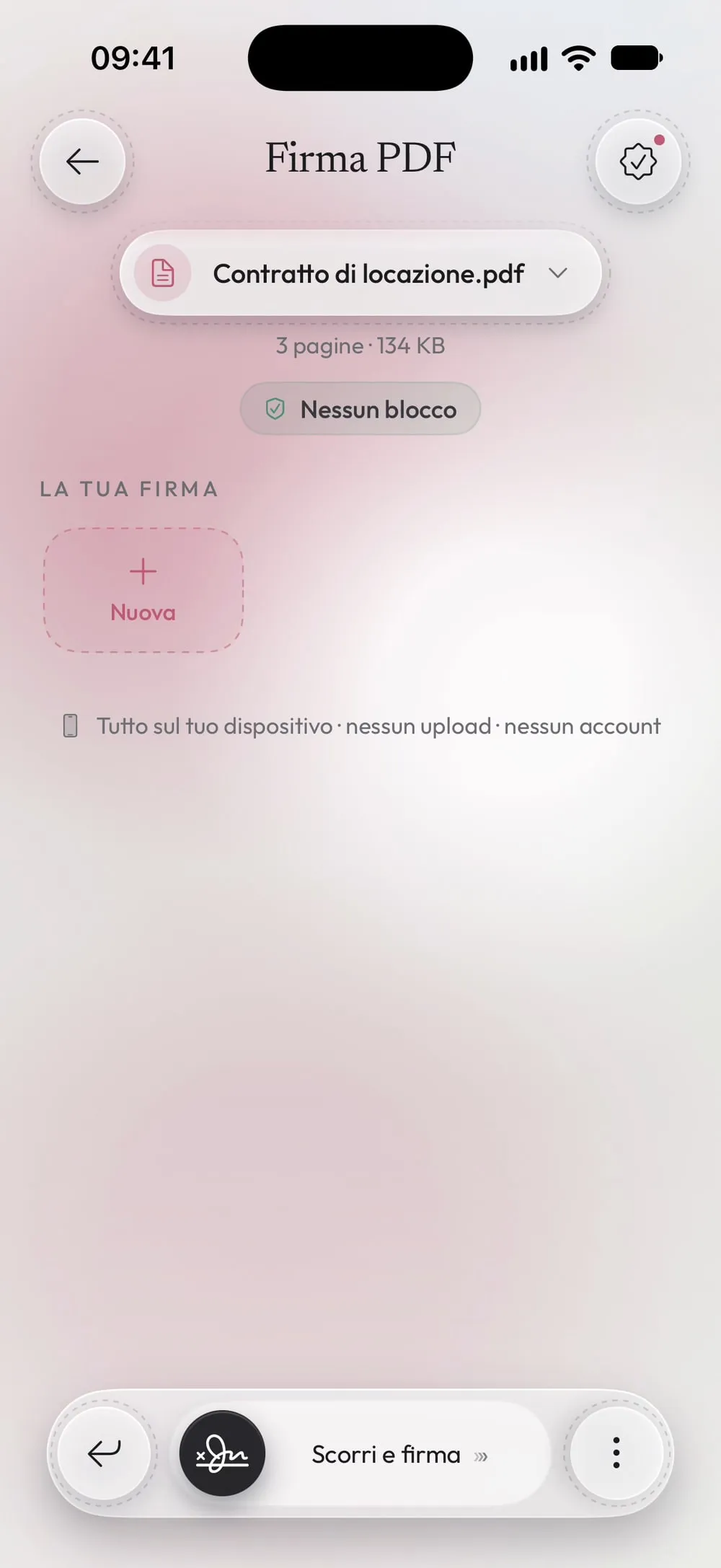
Nella tab Strumenti tocca Firma PDF, poi Tocca per scegliere, e prendi il PDF da File.
Passo 02 di 05
Disegna la firma
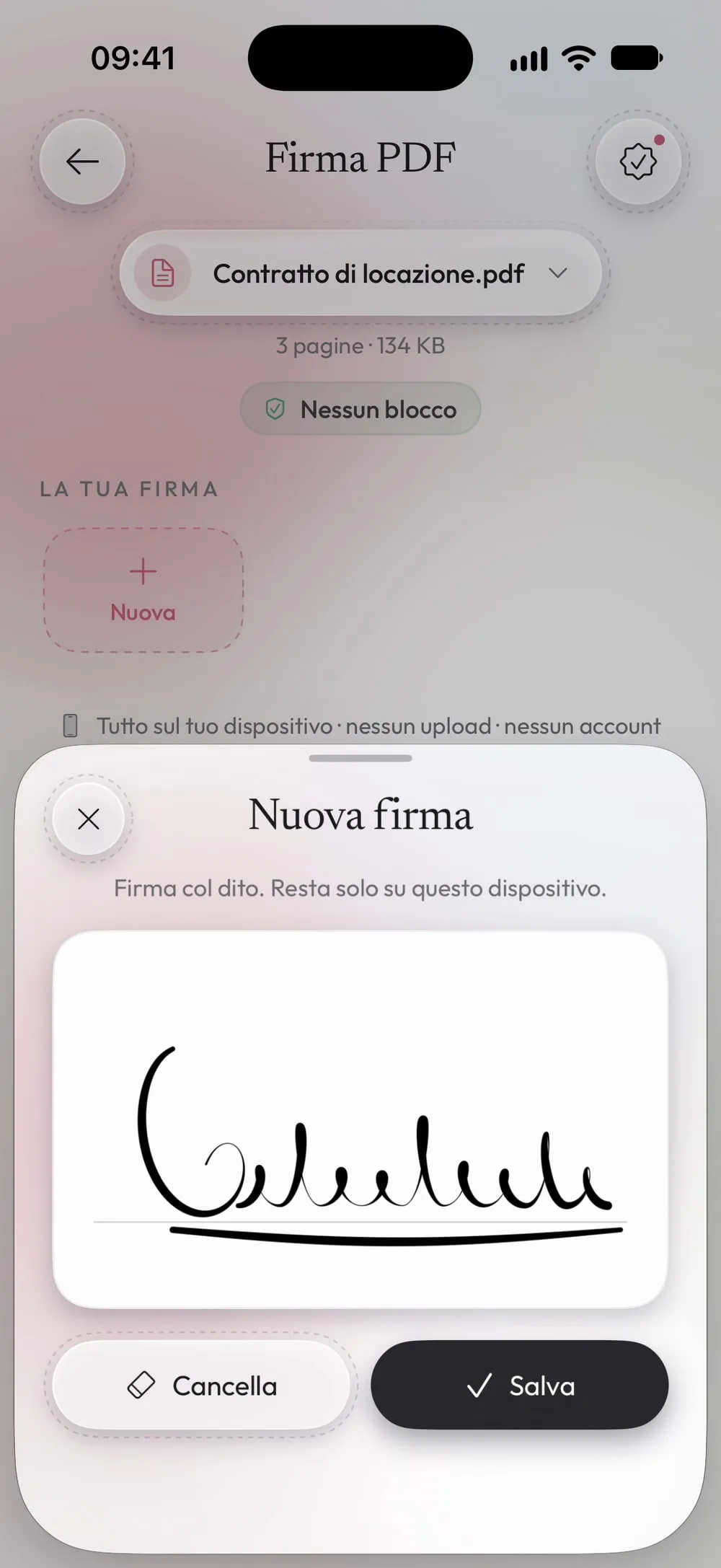
In La tua firma tocca + Nuova. Firma col dito nel riquadro bianco, poi tocca Salva. Con Cancella riprovi.
Passo 03 di 05
Mettila sulla pagina
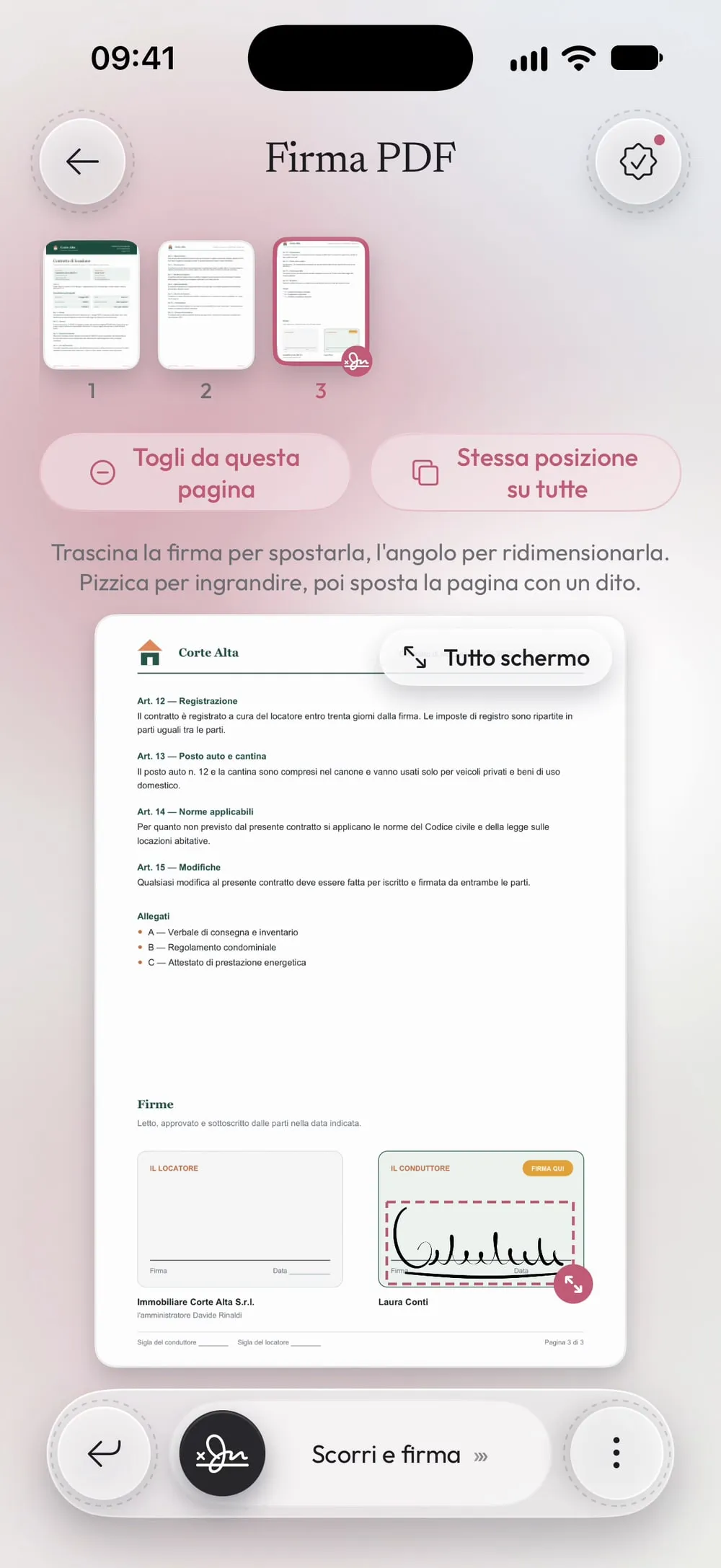
La firma compare sull'ultima pagina, in basso a destra. Trascinala sulla riga della firma e tira l'angolo per ingrandirla o rimpicciolirla. Tutto schermo ti dà una pagina più grande per essere precisa.
Passo 04 di 05
Scegli le pagine da firmare
Tocca una pagina nella striscia e Firma questa pagina per firmare anche quella, oppure Stessa posizione su tutte per mettere la firma nello stesso punto di ogni pagina.
Passo 05 di 05
Scorri per firmare
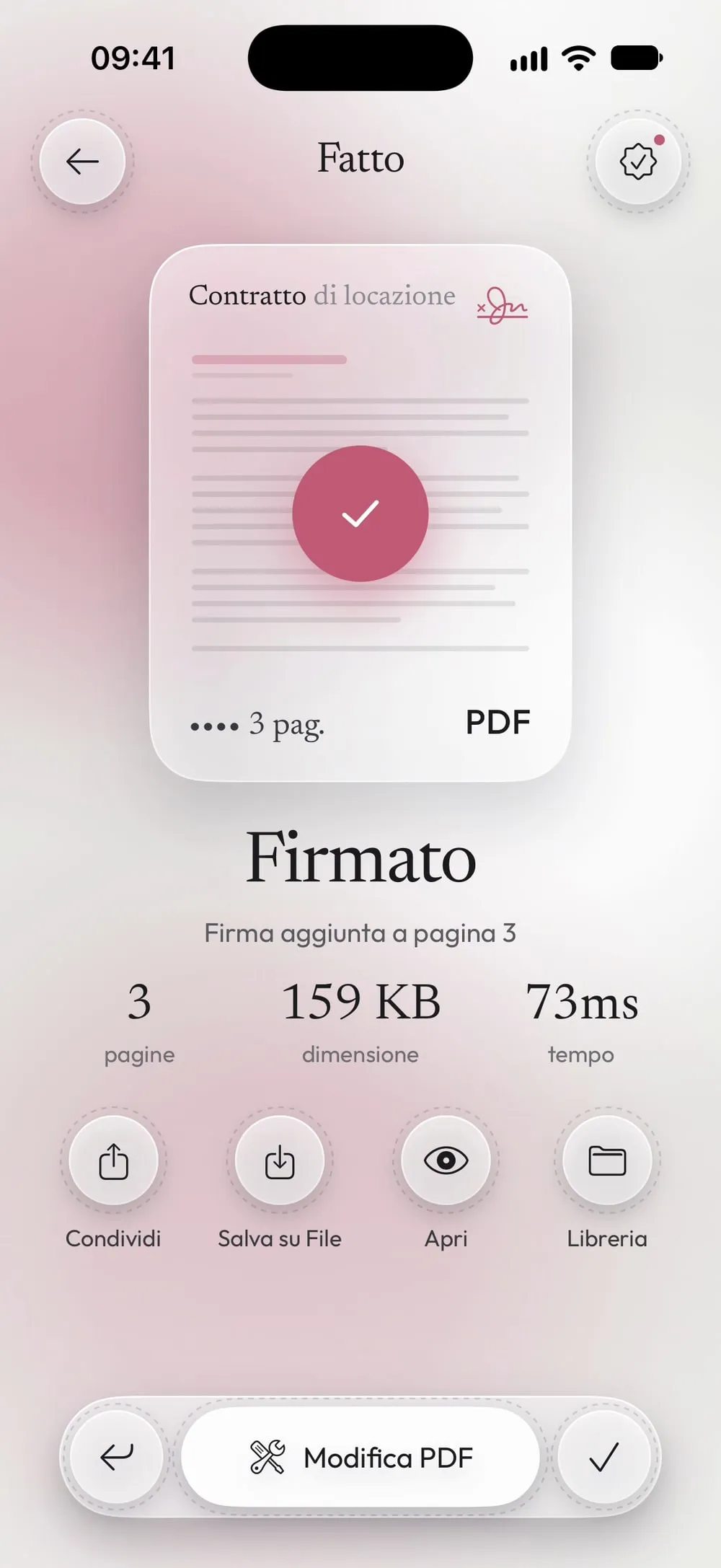
Trascina Scorri e firma. Condividi il PDF firmato o tocca Salva su File. L'originale resta senza firma.
Passi
-
Nella tab Strumenti tocca Firma PDF, poi Tocca per scegliere, e prendi il PDF da File.
-
In La tua firma tocca + Nuova. Firma col dito nel riquadro bianco, poi tocca Salva. Con Cancella riprovi.
-
La firma compare sull'ultima pagina, in basso a destra. Trascinala sulla riga della firma e tira l'angolo per ingrandirla o rimpicciolirla. Tutto schermo ti dà una pagina più grande per essere precisa.
-
Tocca una pagina nella striscia e Firma questa pagina per firmare anche quella, oppure Stessa posizione su tutte per mettere la firma nello stesso punto di ogni pagina.
-
Trascina Scorri e firma. Condividi il PDF firmato o tocca Salva su File. L'originale resta senza firma.
Da sapere
Le tue firme restano salvate
L'app tiene fino a tre firme, solo su questo dispositivo: la volta dopo basta toccarne una. Tieni premuta una firma per eliminarla.
Ingrandisci per le righe piccole
Pizzica per ingrandire la pagina, poi spostala con un dito. Quando la ridimensioni, la firma mantiene le proporzioni.
Sigla su ogni pagina
Per i contratti che chiedono la sigla su ogni pagina, disegna la sigla come seconda firma e usa Stessa posizione su tutte.
Domande
Ha valore legale?
È una firma autografa disegnata sulla pagina, come firmare su carta. Se basta dipende dal documento: alcuni contratti richiedono una firma digitale qualificata, che è un'altra cosa.
Qualcuno può spostare la mia firma dopo?
La firma è disegnata dentro la pagina del nuovo PDF, quindi non si può trascinare via come un adesivo.
È gratis?
Sì, una volta al giorno dopo un breve video. Con Premium non hai limiti e niente pubblicità.
La mia firma viene caricata online?
No. Firma col dito. Resta solo su questo dispositivo.