在 iPhone 和 iPad 上给 PDF 签名
租房合同、学校的家长回执、快递签收单:很多文件仍然需要签名,而打印、签字、再扫描一遍,实在太费时间。

不用打印机也能签字
为了签个字把文件打印出来,再扫描或拍照发回去,得到的往往是一个又大又歪的文件。直接在 PDF 上签名,一分钟就能得到一份干净的副本,马上发回去。
签名前要检查什么
先把整份文件读一遍,只在要求签名的地方签。留一份未签名的副本备查。如果 PDF 里已经有经过认证的数字签名,任何改动都会让那个签名失效,所以请先和发件人确认。
在 iPhone 和 iPad 上给 PDF 签名最简单的方法
Unlock my PDF 的签署 PDF 让你用手指写下签名,放到该签的位置,可以签一页,也可以每页都签,然后保存一份已签名的副本。你的签名只保存在你的设备上,下次可以直接用。
完整流程 · 31 秒
给 PDF 签名
第 01 步,共 05 步
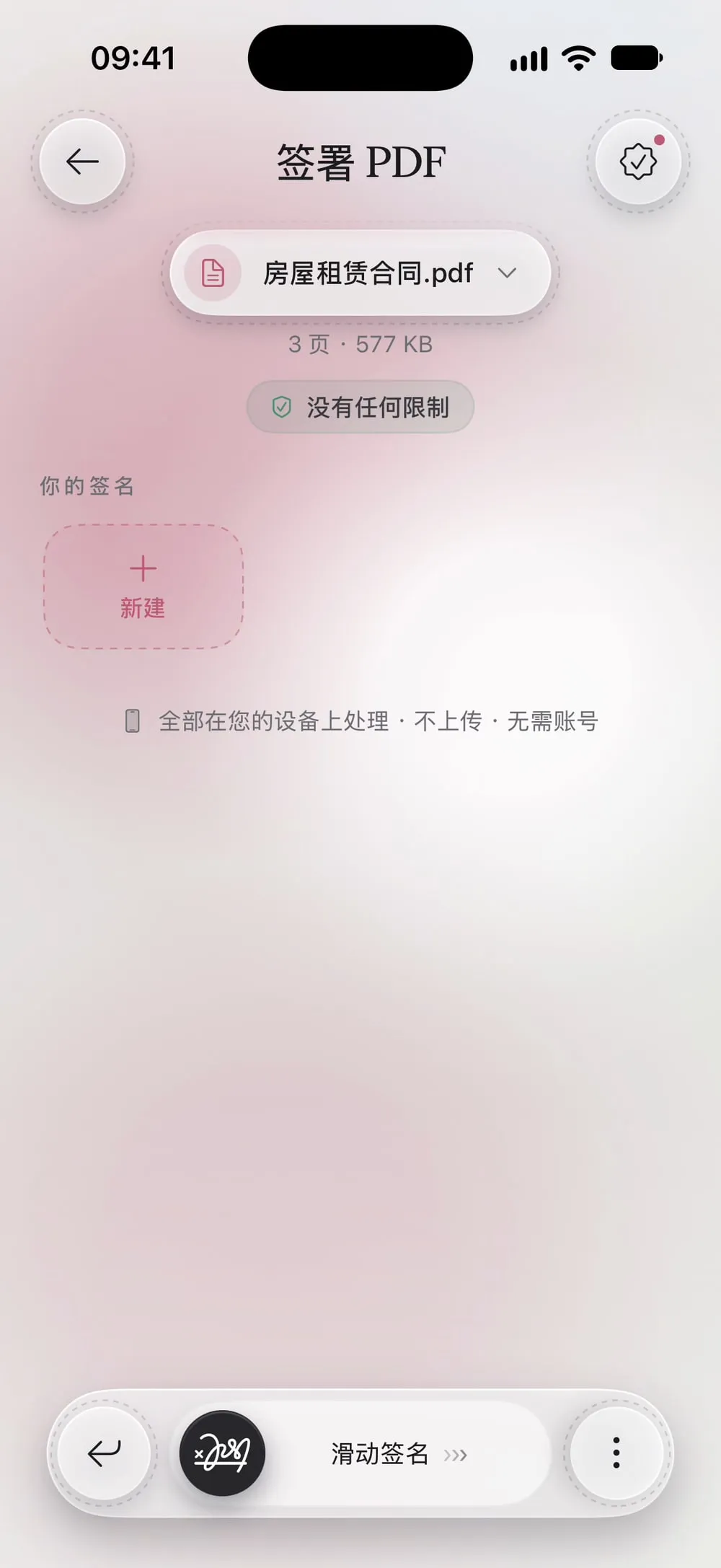
打开“签署 PDF”并选择文件
在工具标签页中轻点签署 PDF,再轻点轻点选择,从文件中选取 PDF。
第 02 步,共 05 步
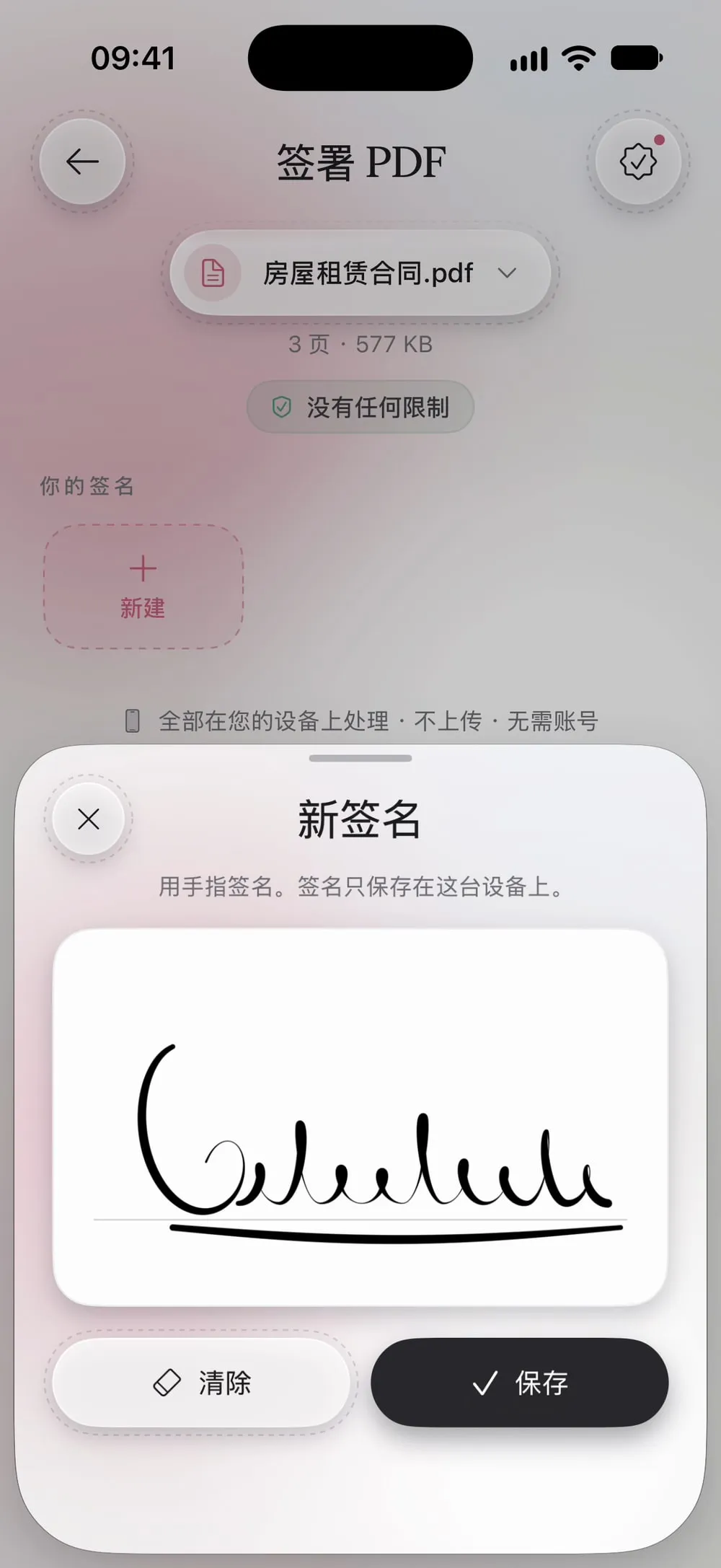
写下你的签名
在你的签名下轻点 + 新建。用手指在白色区域签名,然后轻点保存。轻点清除可以重写。
第 03 步,共 05 步
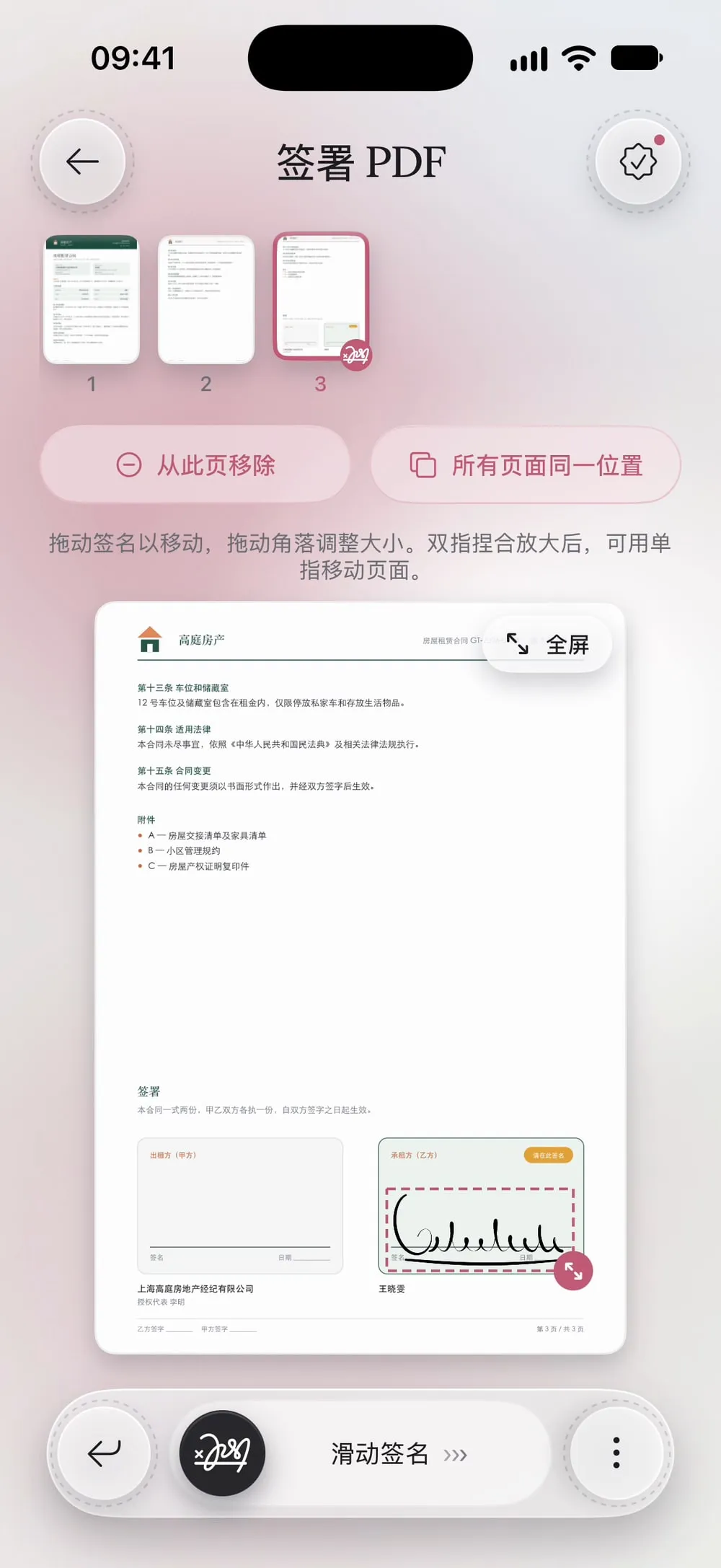
放到页面上
签名会出现在最后一页的右下角。把它拖到签名线上,拉动角落可以放大或缩小。全屏能给你更大的页面,方便精确调整。
第 04 步,共 05 步
选择要签的页面
在页面缩略图栏中轻点一页,再轻点签署此页,这一页也会签上;或者选择所有页面同一位置,在每一页的同一位置都放上签名。
第 05 步,共 05 步
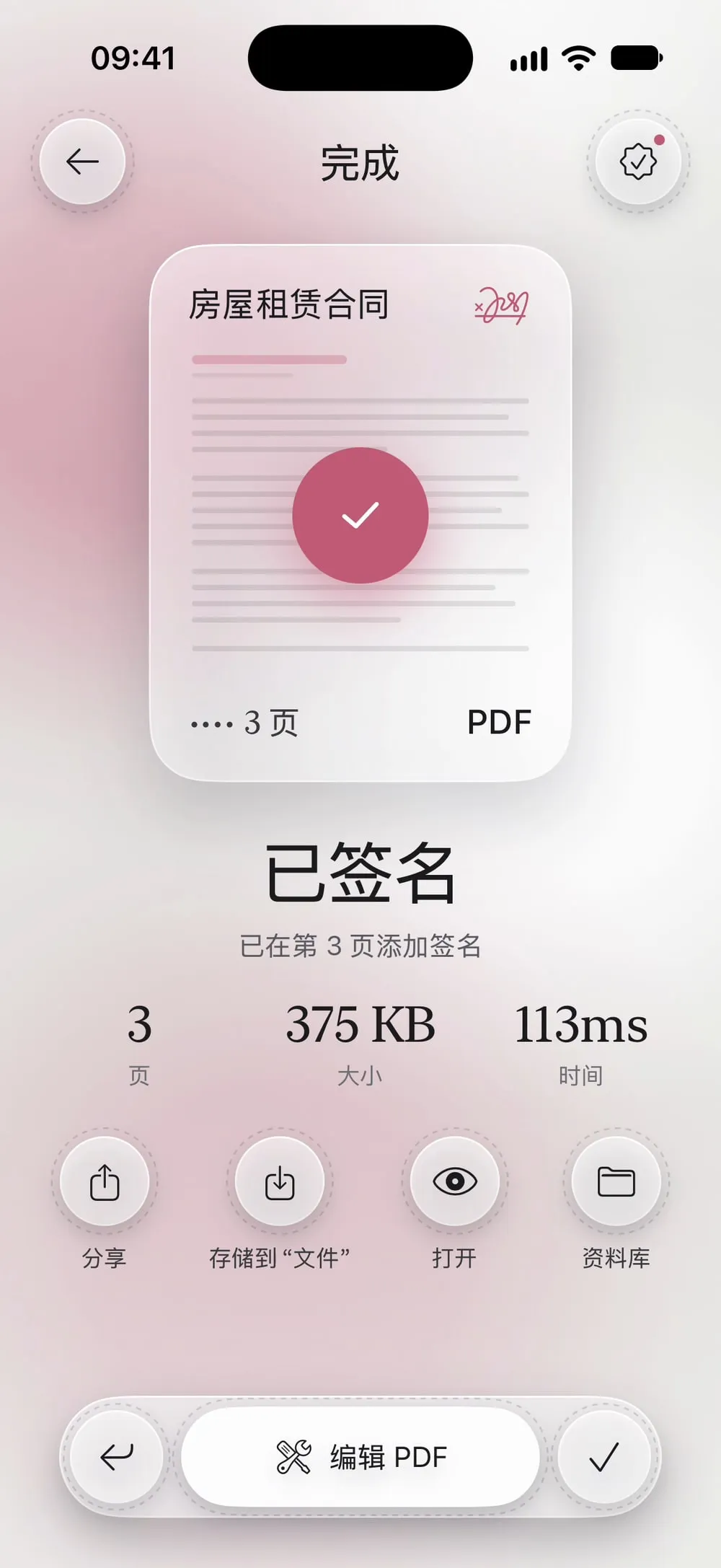
滑动签名
拖动滑动签名滑块。分享签好的 PDF,或者轻点存储到“文件”。原文件保持未签名的状态。
操作步骤
-
在工具标签页中轻点签署 PDF,再轻点轻点选择,从文件中选取 PDF。
-
在你的签名下轻点 + 新建。用手指在白色区域签名,然后轻点保存。轻点清除可以重写。
-
签名会出现在最后一页的右下角。把它拖到签名线上,拉动角落可以放大或缩小。全屏能给你更大的页面,方便精确调整。
-
在页面缩略图栏中轻点一页,再轻点签署此页,这一页也会签上;或者选择所有页面同一位置,在每一页的同一位置都放上签名。
-
拖动滑动签名滑块。分享签好的 PDF,或者轻点存储到“文件”。原文件保持未签名的状态。
实用提示
签名会保存下来
App 最多保存三个签名,只存在这台设备上,下次直接轻点就能用。按住某个签名可以删除它。
签名线很小时放大
双指捏合可以放大页面,再用一根手指移动页面。调整大小时,签名的比例保持不变。
每页都要签姓名缩写
有些合同要求每页都签上姓名缩写或小签:把它写成第二个签名,再使用所有页面同一位置。
常见问题
这样的签名有法律效力吗?
这是画进页面的手写签名,和在纸上签字一样。够不够用取决于具体文件:有些合同要求经过认证的电子签名(数字签名),那是另一回事。
别人能把我的签名移走吗?
签名是画进新 PDF 页面里的,不能像贴纸一样随便拖走。
免费吗?
免费,看一段短视频后每 7 天可用 1 次。高级版不限次数,也没有广告。
我的签名会被上传吗?
不会。用手指签名。签名只保存在这台设备上。