
Как подписать PDF на iPhone и iPad
Договор аренды, согласие для школы, накладная: многие документы по-прежнему нужно подписывать, а распечатать, подписать и снова отсканировать их — гораздо дольше, чем хотелось бы.

Подпись без принтера
Если распечатать документ только ради подписи, а потом снова отсканировать или сфотографировать, получится тяжёлый и перекошенный файл. Подписав PDF напрямую, вы получите аккуратную копию, которую можно отправить обратно за минуту.
Что проверить перед подписью
Сначала прочитайте весь документ и подписывайте только там, где просят. Сохраните неподписанную копию для себя. Если в PDF уже есть квалифицированная электронная подпись, любое изменение делает её недействительной, поэтому сначала уточните у отправителя.
Самый простой способ подписать PDF на iPhone и iPad
Инструмент «Подписать PDF» в Unlock my PDF позволяет нарисовать подпись пальцем, поставить её на нужное место — на одной странице или на всех — и сохранить подписанную копию. Подпись хранится только на вашем устройстве, чтобы в следующий раз не рисовать её заново.
Весь процесс · 31 с
Как подписать PDF
Шаг 01 из 05
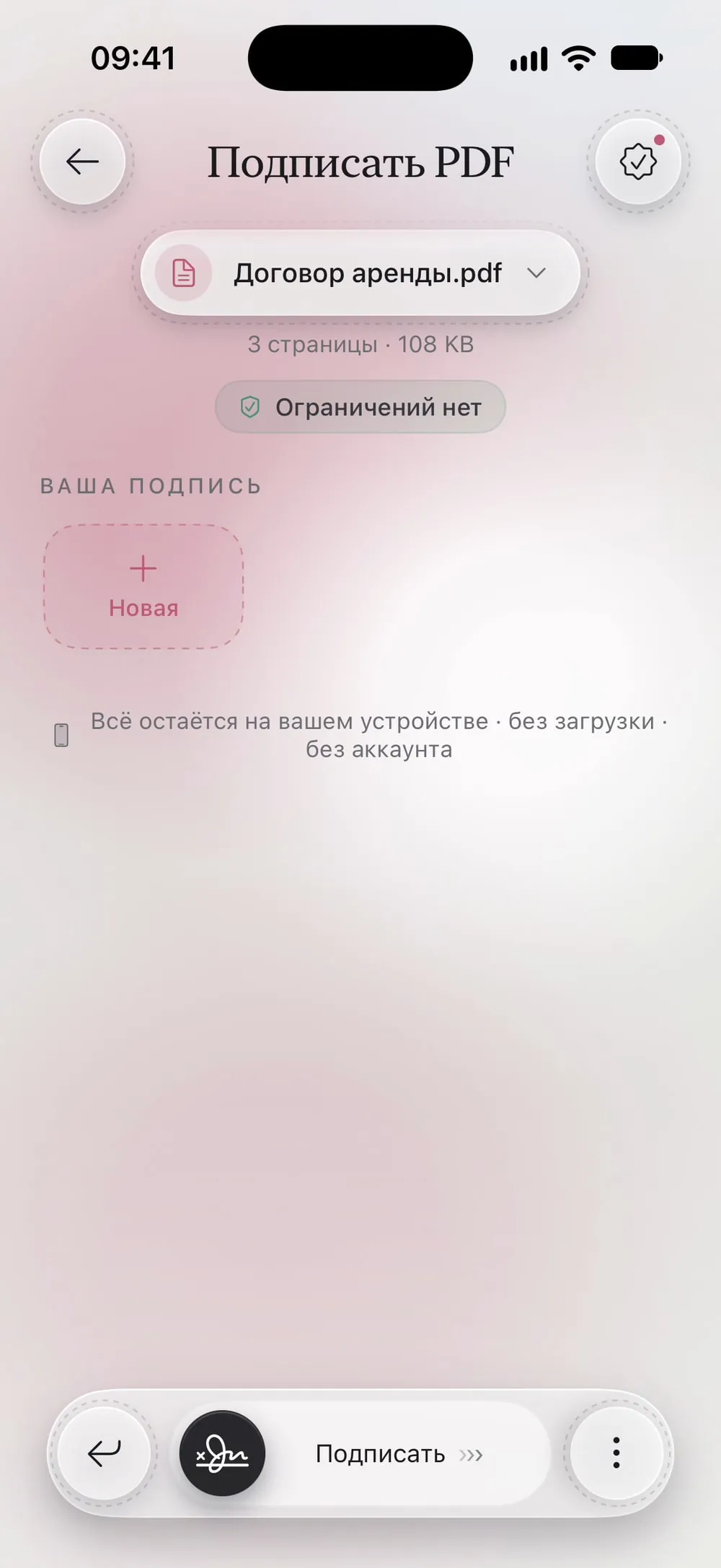
Откройте «Подписать PDF» и выберите документ
Во вкладке Сервис нажмите Подписать PDF, затем карточку Нажмите, чтобы выбрать и выберите PDF в разделе Файлы.
Шаг 02 из 05
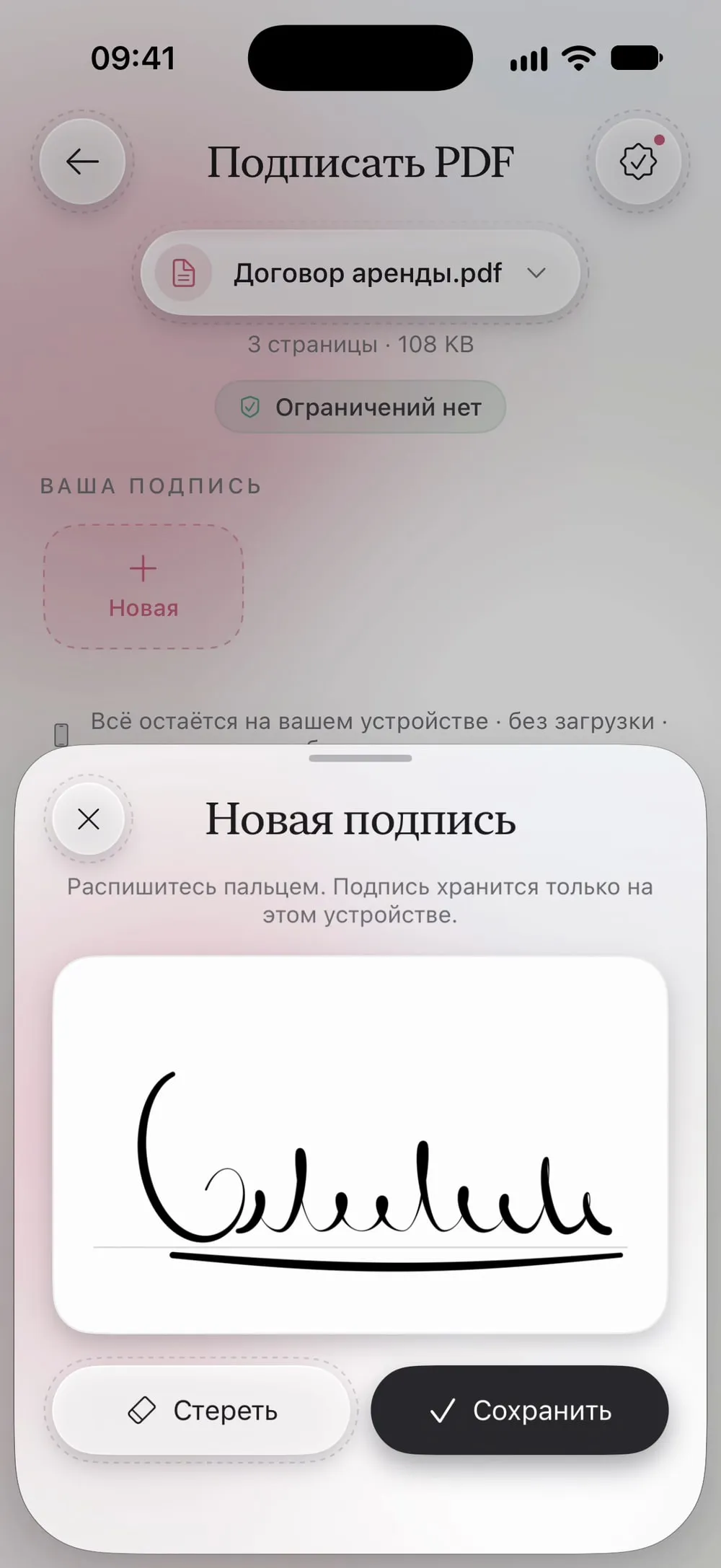
Нарисуйте подпись
В разделе Ваша подпись нажмите + Новая. Распишитесь пальцем на белом поле и нажмите Сохранить. Кнопка Стереть позволяет попробовать ещё раз.
Шаг 03 из 05
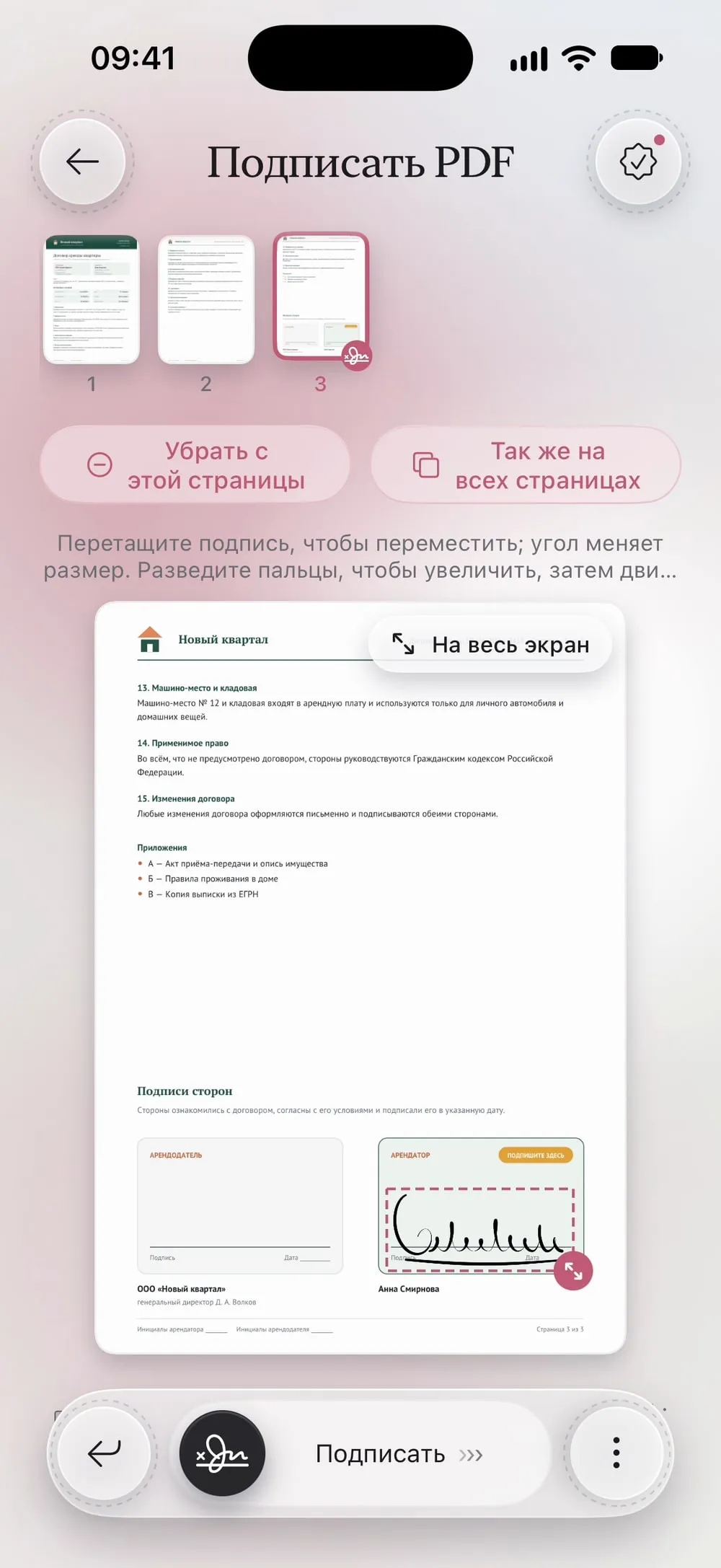
Поставьте её на страницу
Подпись появится на последней странице справа внизу. Перетащите её на строку для подписи и потяните за уголок, чтобы увеличить или уменьшить. Кнопка На весь экран увеличивает страницу для точной работы.
Шаг 04 из 05
Выберите страницы для подписи
Коснитесь страницы в ленте и нажмите Подписать эту страницу, чтобы подписать и её, или Так же на всех страницах, чтобы поставить подпись в то же место на каждой странице.
Шаг 05 из 05
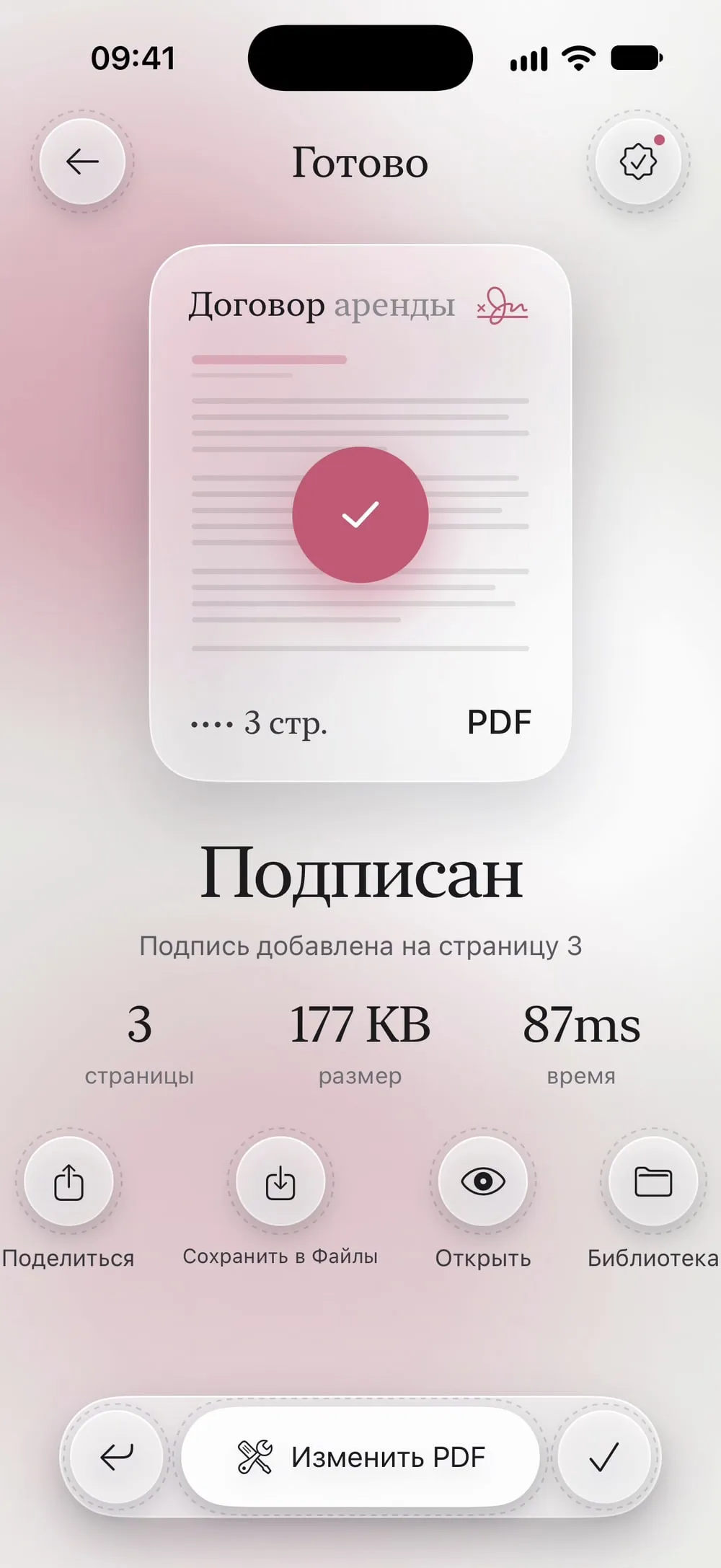
Сдвиньте ползунок
Сдвиньте ползунок Подписать. Отправьте подписанный PDF или нажмите Сохранить в Файлы. Оригинал остаётся без подписи.
Шаги
-
Во вкладке Сервис нажмите Подписать PDF, затем карточку Нажмите, чтобы выбрать и выберите PDF в разделе Файлы.
-
В разделе Ваша подпись нажмите + Новая. Распишитесь пальцем на белом поле и нажмите Сохранить. Кнопка Стереть позволяет попробовать ещё раз.
-
Подпись появится на последней странице справа внизу. Перетащите её на строку для подписи и потяните за уголок, чтобы увеличить или уменьшить. Кнопка На весь экран увеличивает страницу для точной работы.
-
Коснитесь страницы в ленте и нажмите Подписать эту страницу, чтобы подписать и её, или Так же на всех страницах, чтобы поставить подпись в то же место на каждой странице.
-
Сдвиньте ползунок Подписать. Отправьте подписанный PDF или нажмите Сохранить в Файлы. Оригинал остаётся без подписи.
Полезно знать
Подписи сохраняются
Приложение хранит до трёх подписей, только на этом устройстве, так что в следующий раз достаточно коснуться нужной. Чтобы удалить подпись, нажмите на неё и удерживайте.
Увеличьте для мелких строк
Разведите пальцы, чтобы увеличить страницу, затем двигайте её одним пальцем. При изменении размера подпись сохраняет пропорции.
Инициалы на каждой странице
Для договоров, где на каждой странице нужны инициалы или краткая подпись, нарисуйте их как вторую подпись и выберите Так же на всех страницах.
Вопросы
Имеет ли такая подпись юридическую силу?
Это собственноручная подпись, нарисованная на странице, — как подпись на бумаге. Достаточно ли её, зависит от документа: для некоторых нужна квалифицированная электронная подпись, а это совсем другое.
Может ли кто-то потом сдвинуть мою подпись?
Подпись встроена в страницу нового PDF, поэтому её нельзя просто перетащить в сторону, как наклейку.
Это бесплатно?
Да, раз в 7 дней после короткого видео. С Премиумом без ограничений и без рекламы.
Загружается ли моя подпись куда-нибудь?
Нет. Распишитесь пальцем. Подпись хранится только на этом устройстве.
