
Como numerar as páginas de um PDF no iPhone e iPad
Um relatório longo, um TCC, uma inscrição com anexos, um material para reunião: com as páginas numeradas, todo mundo fala da "página 7" e percebe na hora se falta alguma.

Por que numerar as páginas
Sem números, um PDF longo é difícil de discutir e fácil de imprimir fora de ordem. Com eles, todo mundo consegue apontar uma página, e uma página faltando salta aos olhos.
Qual formato escolher
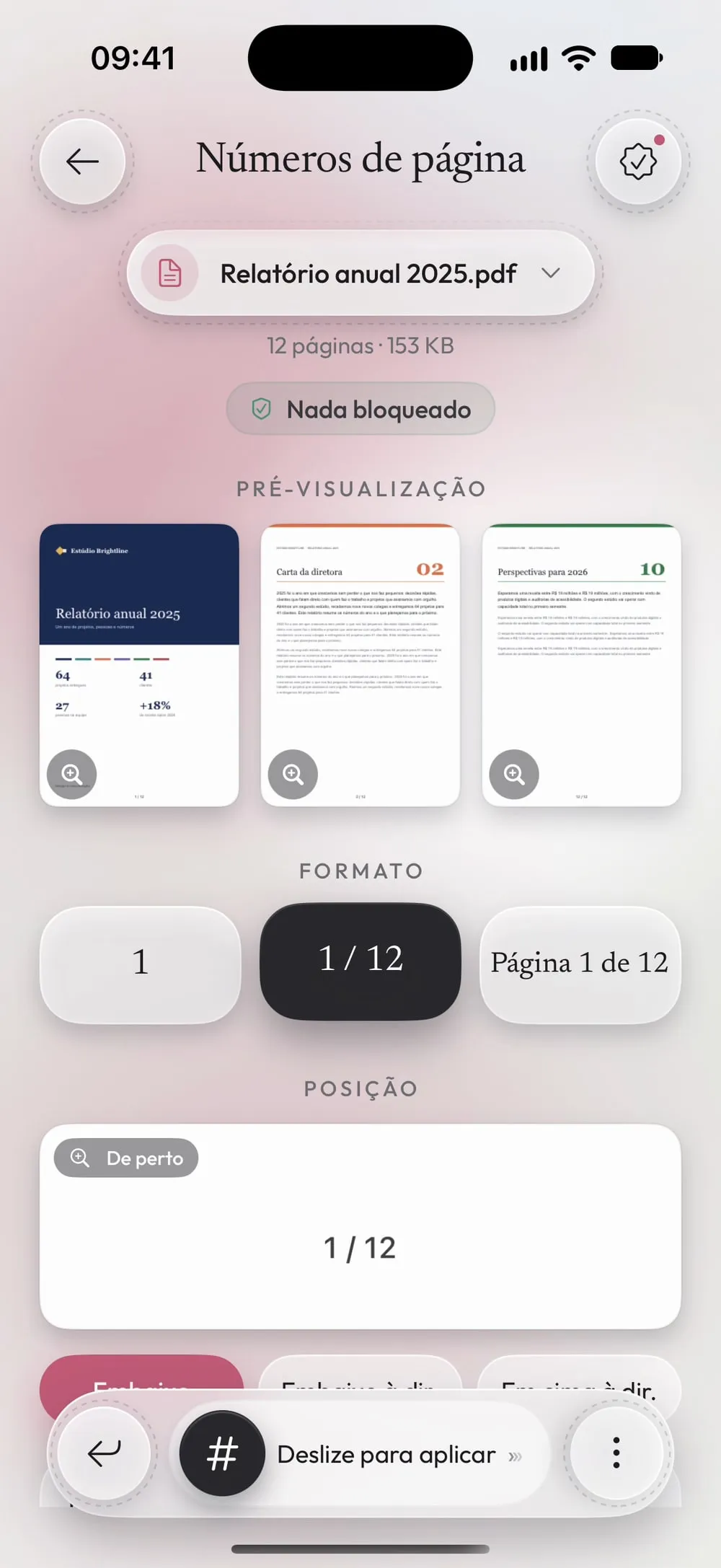
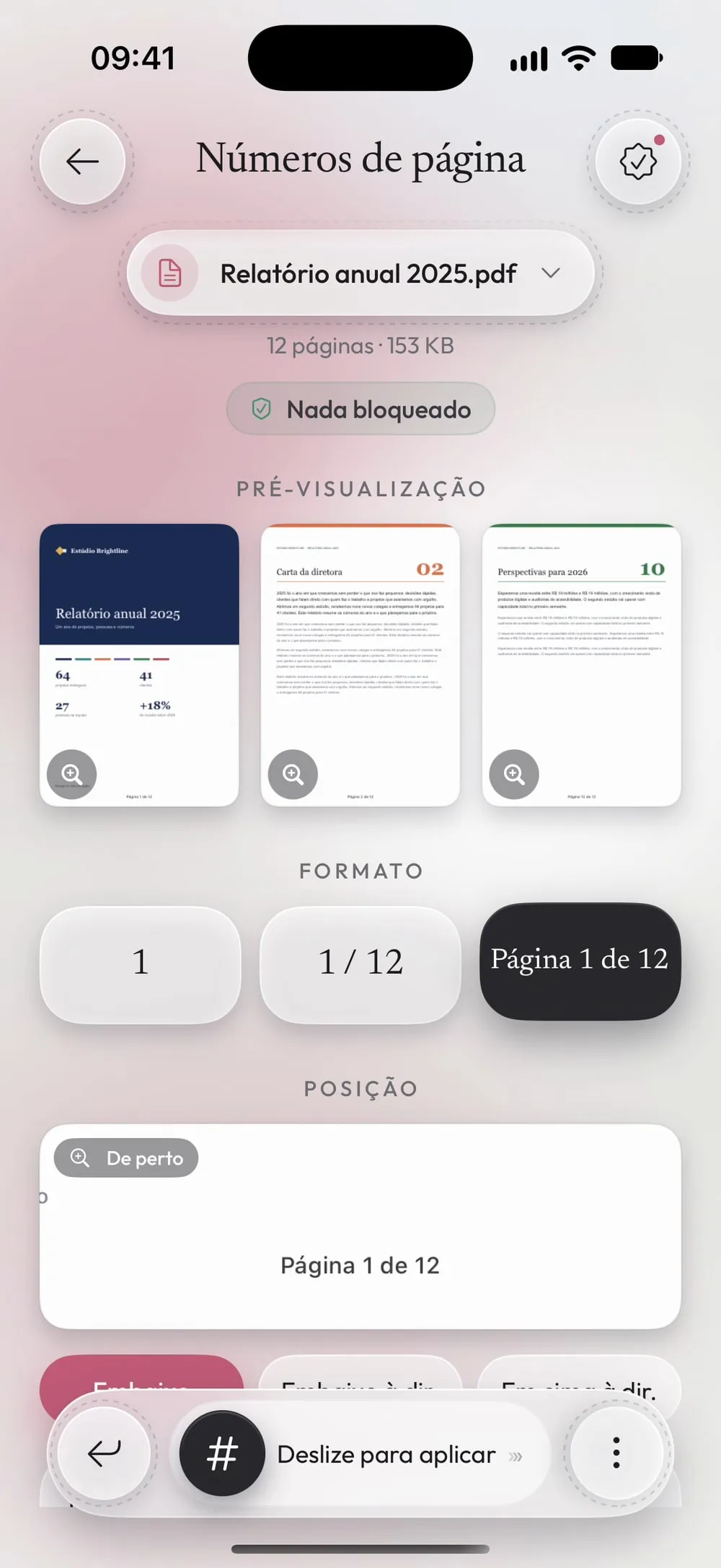
Só o número é o mais discreto. “1 / 12” também mostra o tamanho do documento, e “Página 1 de 12” é o mais claro para documentos que vão ser impressos e distribuídos.
O jeito mais simples de numerar páginas de PDF no iPhone e iPad
A ferramenta Números de página do Unlock my PDF numera todas as páginas de uma vez. Escolha o formato, a posição e o primeiro número, confira a prévia e salve.
O processo completo · 29 s
Como numerar as páginas de um PDF
Passo 01 de 04
Abra Números de página e escolha o PDF
Na aba Ferramentas, toque em Números de página, depois no cartão Toque para escolher, e escolha o PDF em Arquivos.
Passo 02 de 04
Escolha o formato
Em Formato, escolha 1, 1 / 12 ou Página 1 de 12. A prévia mostra as primeiras páginas e a última já numeradas.
Passo 03 de 04
Escolha a posição
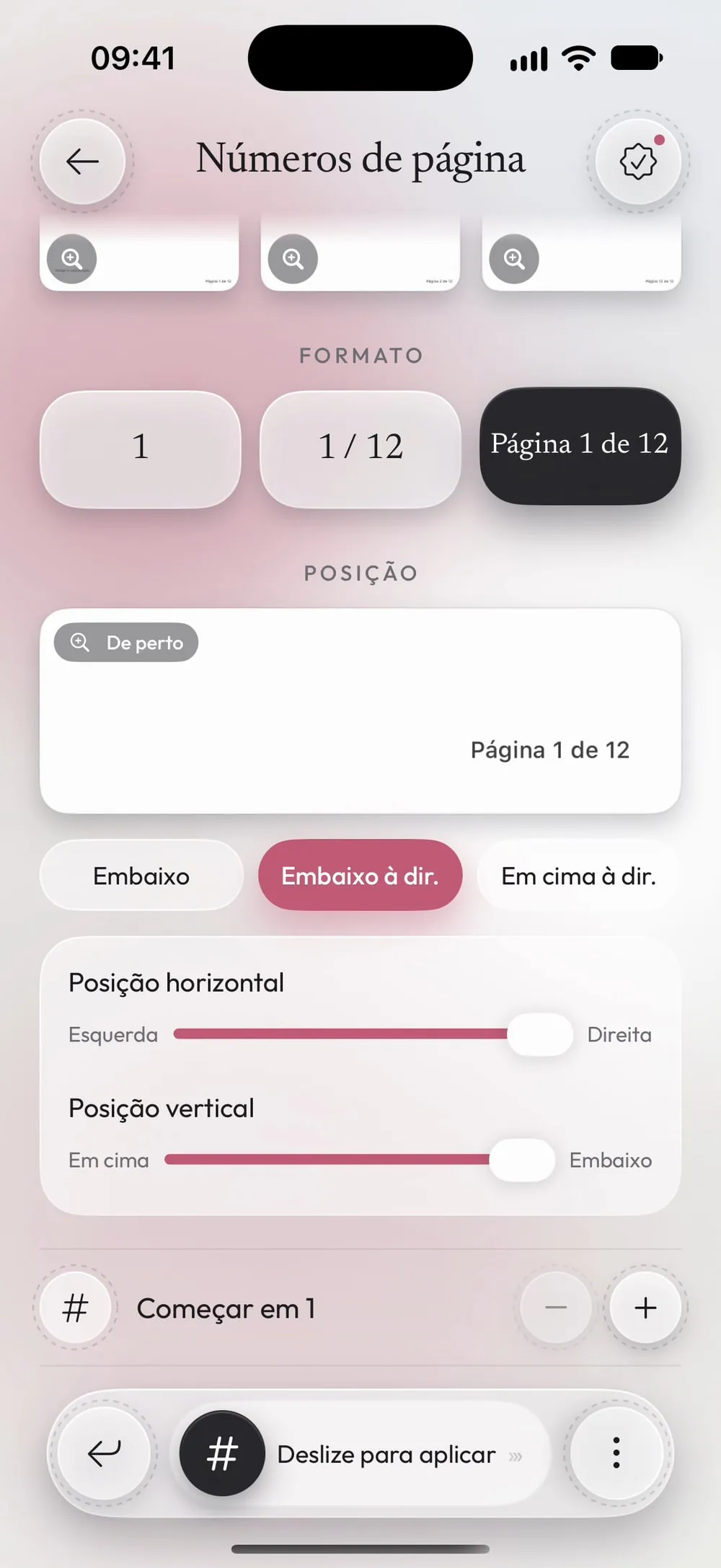
Toque em Embaixo, Embaixo à dir. ou Em cima à dir., ou mova o número com os controles Posição horizontal e Posição vertical. A visualização De perto mostra o número ampliado.
Passo 04 de 04
Deslize para aplicar
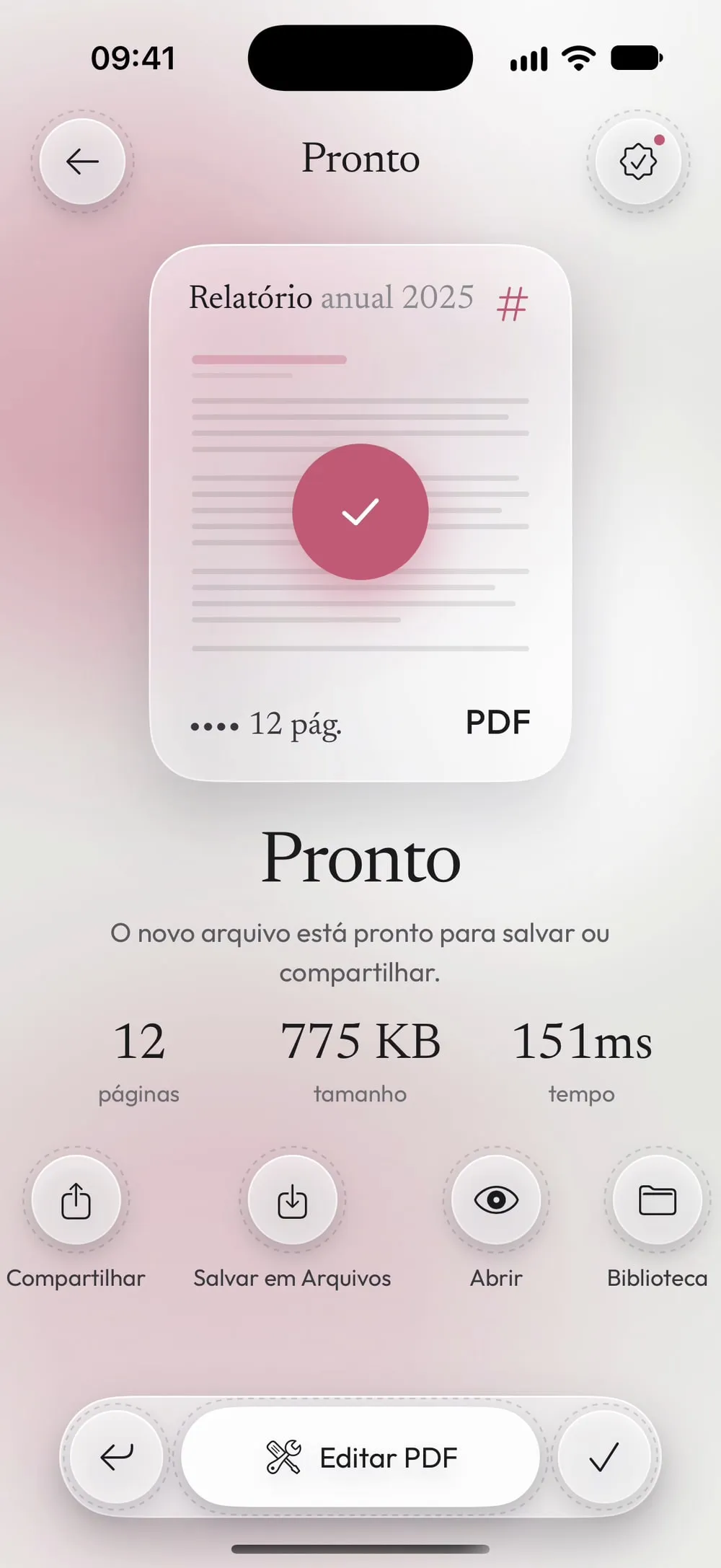
Arraste o controle Deslize para aplicar até o fim. Compartilhe o PDF numerado ou toque em Salvar em Arquivos.
Passos
-
Na aba Ferramentas, toque em Números de página, depois no cartão Toque para escolher, e escolha o PDF em Arquivos.
-
Em Formato, escolha 1, 1 / 12 ou Página 1 de 12. A prévia mostra as primeiras páginas e a última já numeradas.
-
Toque em Embaixo, Embaixo à dir. ou Em cima à dir., ou mova o número com os controles Posição horizontal e Posição vertical. A visualização De perto mostra o número ampliado.
-
Arraste o controle Deslize para aplicar até o fim. Compartilhe o PDF numerado ou toque em Salvar em Arquivos.
Bom saber
Começar de outro número
Se o PDF é a segunda parte de um documento, mude o número inicial: a primeira página mostra 25 em vez de 1.
Numere depois de juntar
Junte todos os arquivos primeiro e numere uma vez só: a contagem segue pelo documento inteiro.
Deixe espaço
Se as páginas já têm algo escrito no rodapé, coloque os números em cima à direita.
Perguntas
Dá para pular a capa?
Todas as páginas recebem um número. Para deixar a capa de fora, numere as páginas sem ela e depois junte a capa de novo na frente.
O texto das páginas muda?
Não. O número é colocado por cima; o resto da página fica como estava.
É grátis?
Números de página é uma ferramenta PRO, incluída no Premium. O app mostra a etiqueta PRO antes de você começar, nunca depois do trabalho feito.
Meus arquivos são enviados para algum lugar?
Não. As páginas são numeradas no seu iPhone ou iPad.
