
Cómo numerar las páginas de un PDF en iPhone y iPad
Un informe largo, una tesis, una solicitud con anexos, un documento para una reunión: con los números de página todos pueden hablar de «la página 7» y se nota enseguida si falta alguna.

Por qué numerar las páginas
Sin números, es difícil hablar de un PDF largo y fácil imprimirlo desordenado. Con ellos, cualquiera puede señalar una página, y si falta una se nota.
Qué estilo elegir
Un número solo es lo más discreto. «1 / 12» también indica cuántas páginas tiene el documento, y «Página 1 de 12» es lo más claro para documentos que se van a imprimir y repartir.
La forma más sencilla de numerar páginas de un PDF en iPhone y iPad
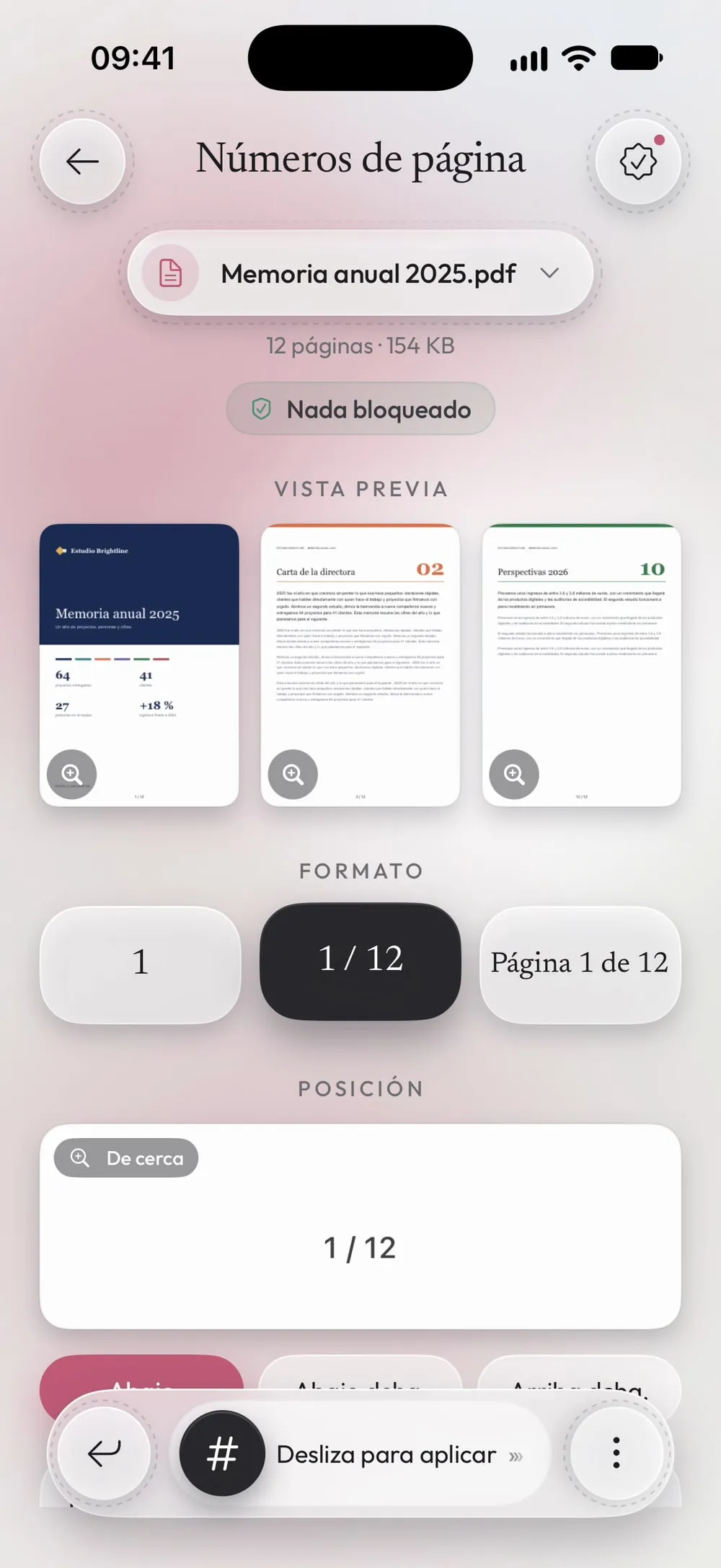
Números de página, en Unlock my PDF, numera todas las páginas de una vez. Elige el estilo, la posición y el primer número, revisa la vista previa y guarda.
El proceso completo · 28 s
Cómo numerar las páginas de un PDF
Paso 01 de 04
Abre Números de página y elige el PDF
En la pestaña Herramientas, toca Números de página, luego la tarjeta Toca para elegir, y elige el PDF en Archivos.
Paso 02 de 04
Elige el formato
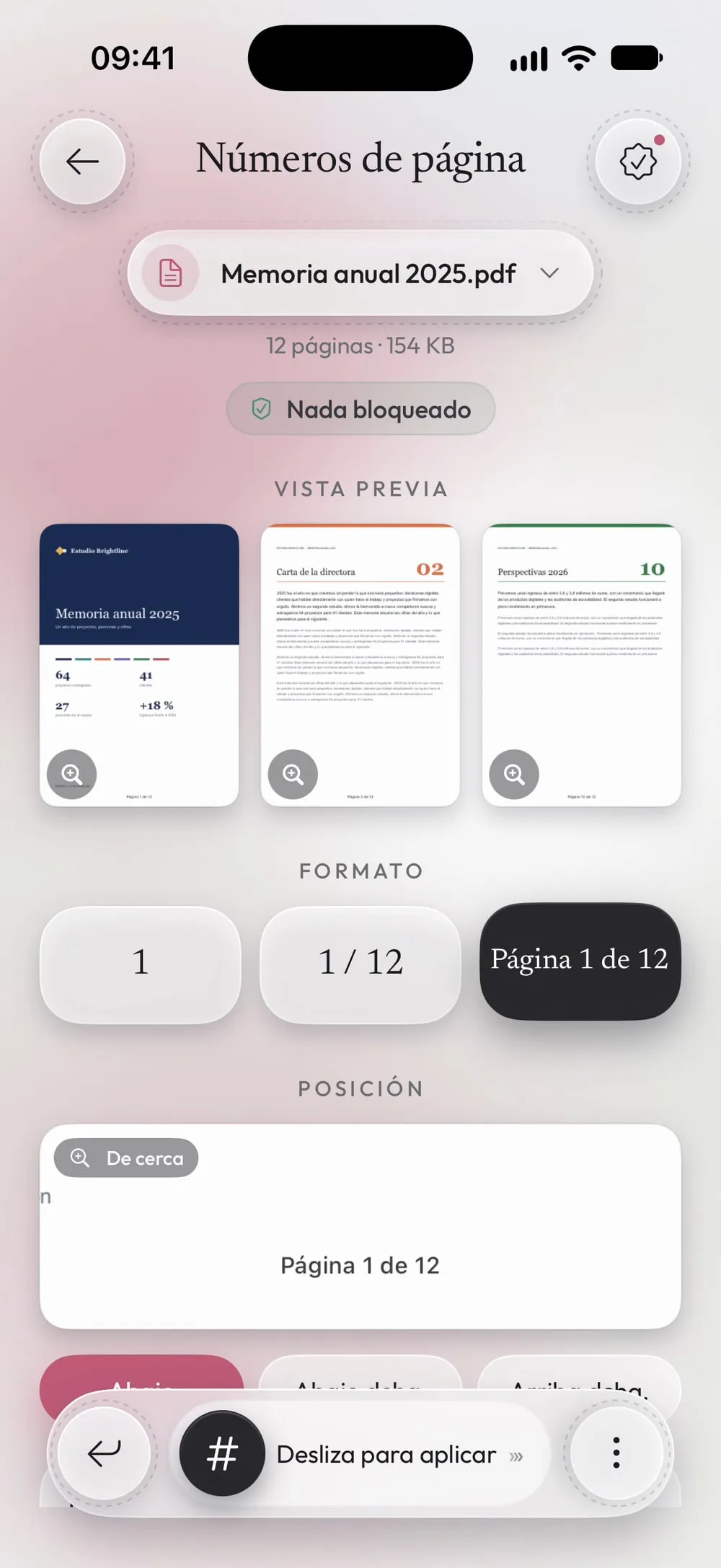
En Formato, elige 1, 1 / 12 o Página 1 de 12. La vista previa muestra las primeras páginas y la última ya numeradas.
Paso 03 de 04
Elige la posición
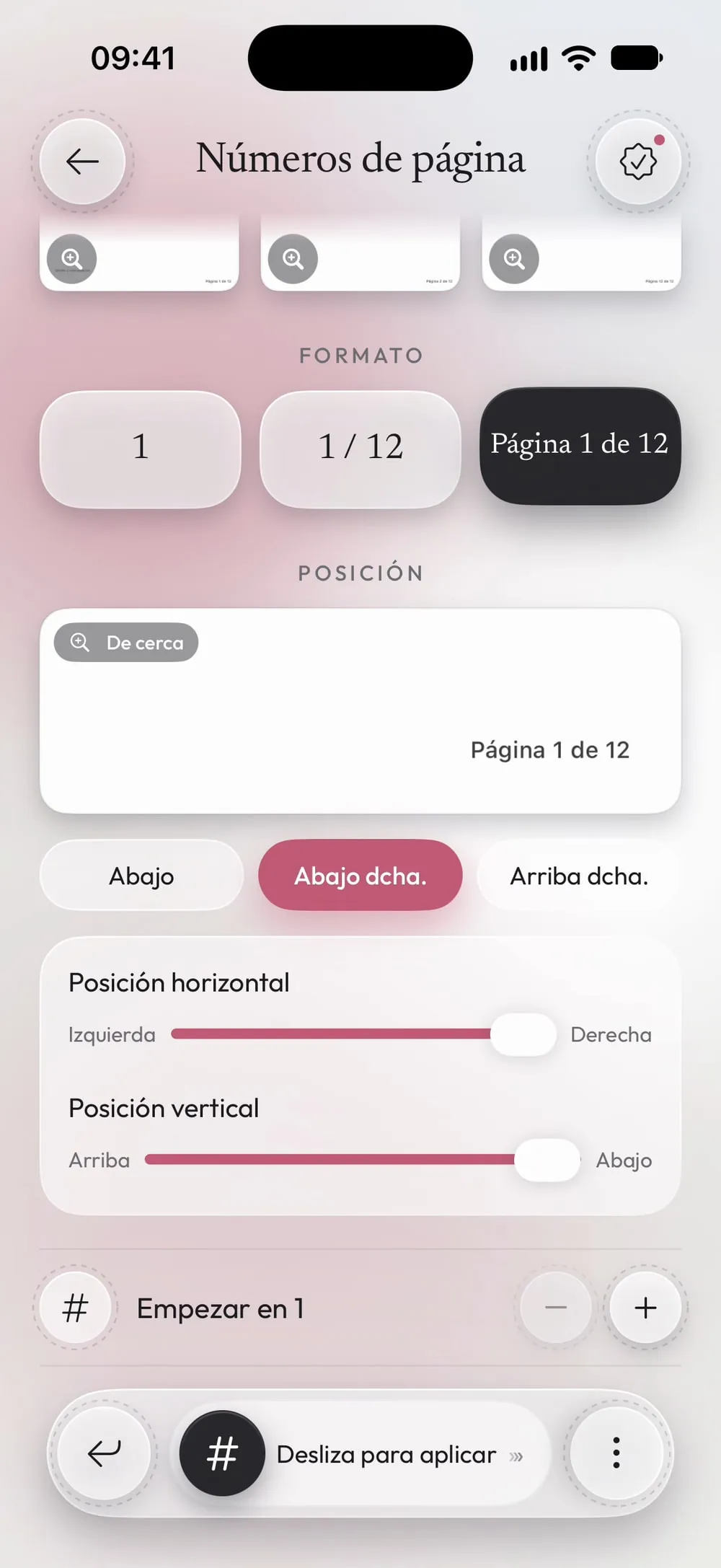
Toca Abajo, Abajo dcha. o Arriba dcha., o mueve el número con los controles Posición horizontal y Posición vertical. De cerca lo muestra ampliado.
Paso 04 de 04
Desliza para aplicar
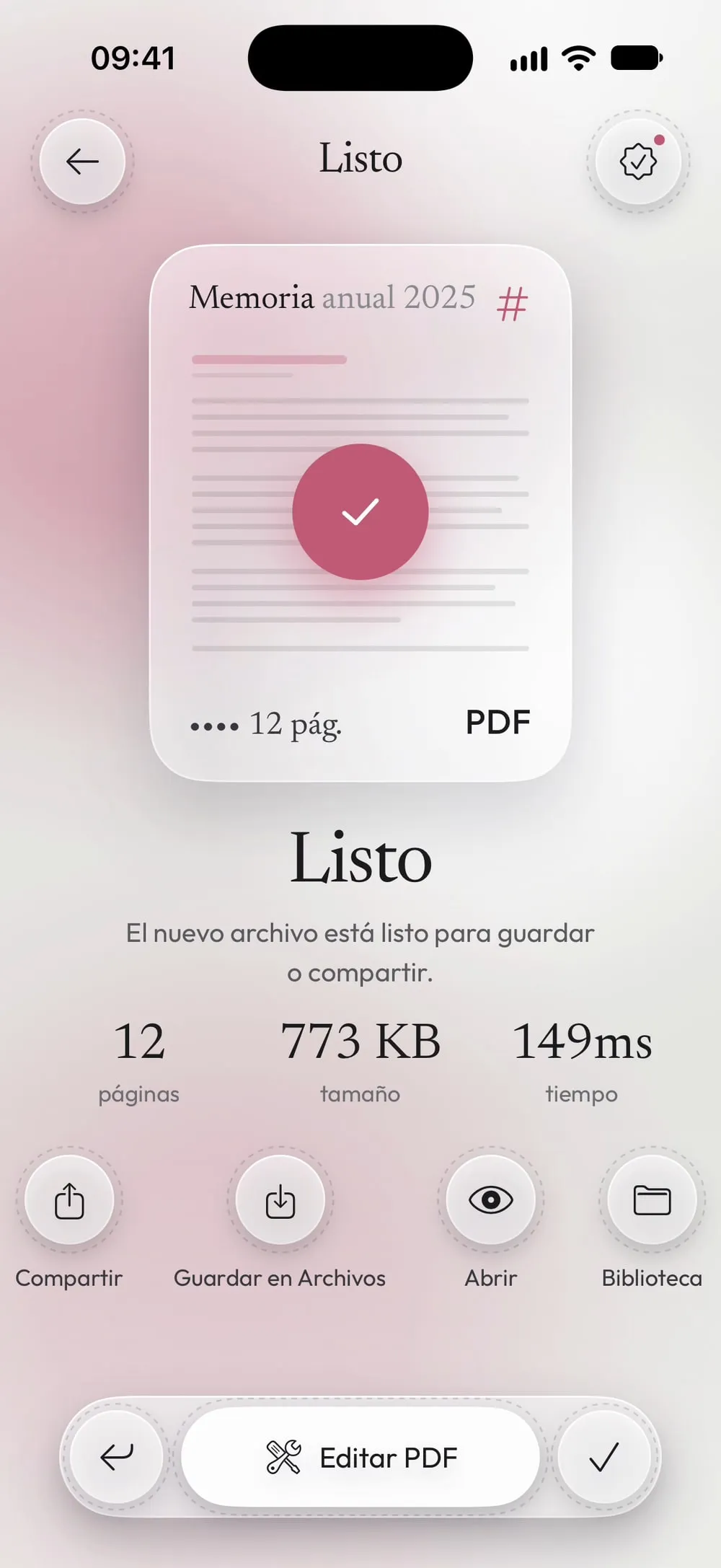
Arrastra el botón Desliza para aplicar. Comparte el PDF numerado o toca Guardar en Archivos.
Pasos
-
En la pestaña Herramientas, toca Números de página, luego la tarjeta Toca para elegir, y elige el PDF en Archivos.
-
En Formato, elige 1, 1 / 12 o Página 1 de 12. La vista previa muestra las primeras páginas y la última ya numeradas.
-
Toca Abajo, Abajo dcha. o Arriba dcha., o mueve el número con los controles Posición horizontal y Posición vertical. De cerca lo muestra ampliado.
-
Arrastra el botón Desliza para aplicar. Comparte el PDF numerado o toca Guardar en Archivos.
Conviene saber
Empieza por otro número
Si el PDF es la segunda parte de un documento, cambia el número inicial, para que la primera página muestre 25 en lugar de 1.
Numera después de unir
Une primero todos los archivos y luego añade los números una sola vez: la numeración es continua en todo el documento.
Deja sitio
Si las páginas ya tienen algo escrito abajo, pon los números arriba a la derecha.
Preguntas
¿Puedo dejar la portada sin número?
Todas las páginas reciben un número. Para dejar fuera la portada, numera las páginas sin ella y después vuelve a unir la portada delante.
¿Cambia el texto de las páginas?
No. El número se añade encima; el resto de la página se queda como estaba.
¿Es gratis?
Números de página es una herramienta PRO, incluida en Premium. La app muestra la etiqueta PRO antes de empezar, nunca después de hacer el trabajo.
¿Se suben mis archivos a algún sitio?
No. Las páginas se numeran en tu iPhone o iPad.
