
Comment numéroter les pages d'un PDF sur iPhone et iPad
Un long rapport, un mémoire, un dossier de candidature avec ses pièces jointes, un document pour une réunion : les numéros de page permettent à chacun de parler de « la page 7 » et de remarquer tout de suite s'il manque une page.

Pourquoi numéroter les pages
Sans numéros, un long PDF est difficile à commenter et facile à imprimer dans le désordre. Avec eux, chacun peut désigner une page, et une page manquante saute aux yeux.
Quel style choisir
Un simple numéro est le plus discret. « 1 / 12 » indique aussi la longueur du document, et « Page 1 sur 12 » est le plus clair pour les documents qui seront imprimés et distribués.
La méthode la plus simple pour numéroter les pages d'un PDF sur iPhone et iPad
Numéros de page dans Unlock my PDF numérote toutes les pages en une fois. Choisissez le style, la position et le premier numéro, vérifiez l'aperçu et enregistrez.
Toutes les étapes · 29 s
Comment numéroter les pages d'un PDF
Étape 01 sur 04
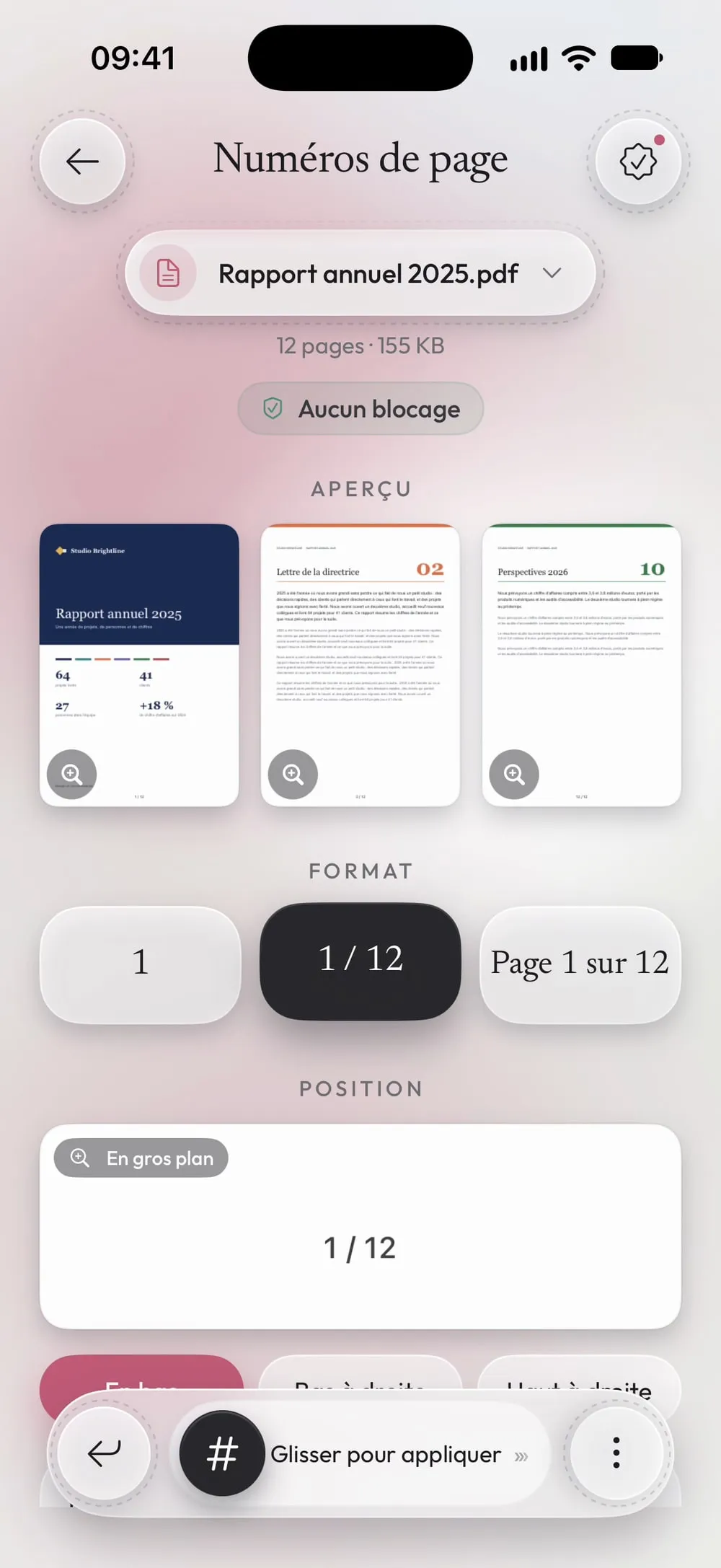
Ouvrez Numéros de page et choisissez le PDF
Dans l'onglet Outils, touchez Numéros de page, puis la carte Touchez pour choisir, et choisissez le PDF dans Fichiers.
Étape 02 sur 04
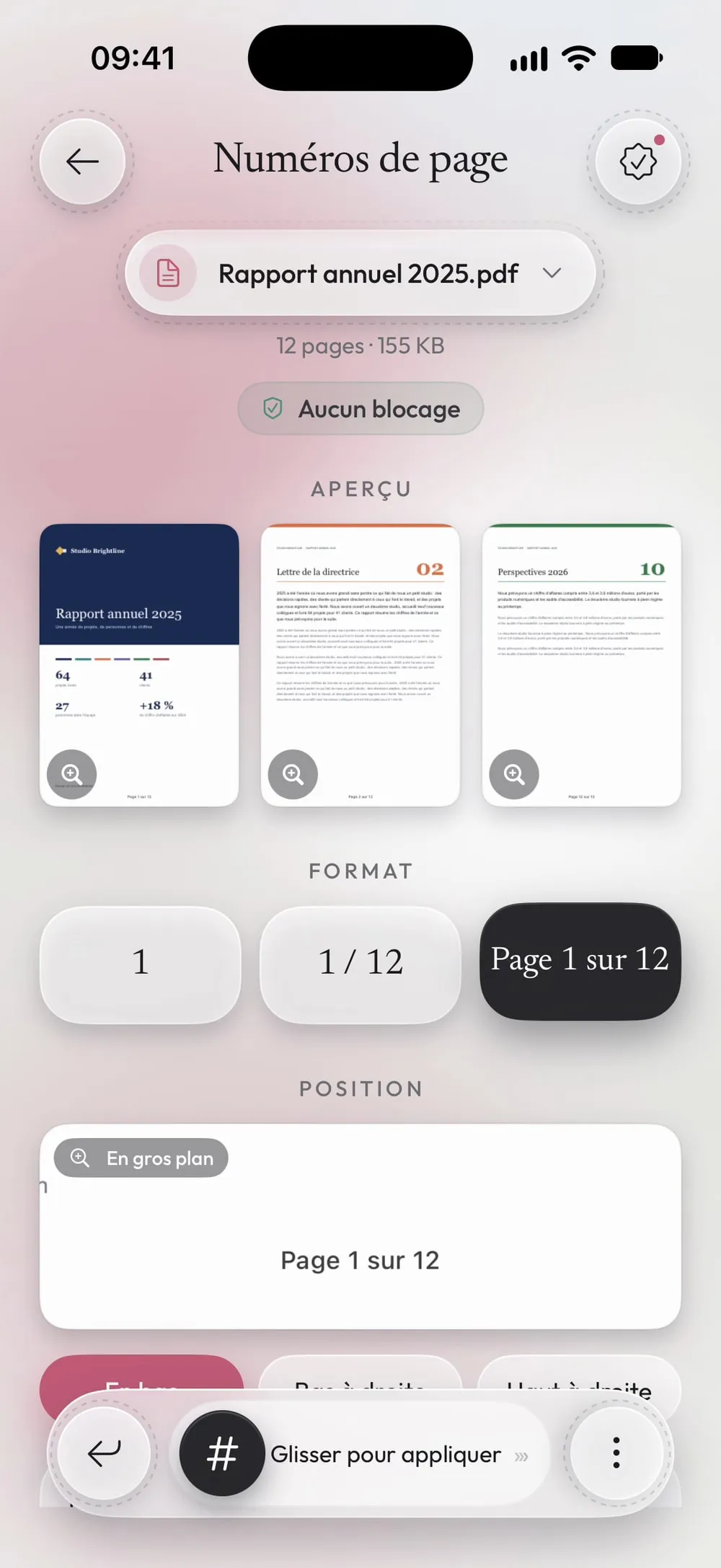
Choisissez le format
Sous Format, choisissez 1, 1 / 12 ou Page 1 sur 12. L'aperçu montre les premières pages et la dernière déjà numérotées.
Étape 03 sur 04
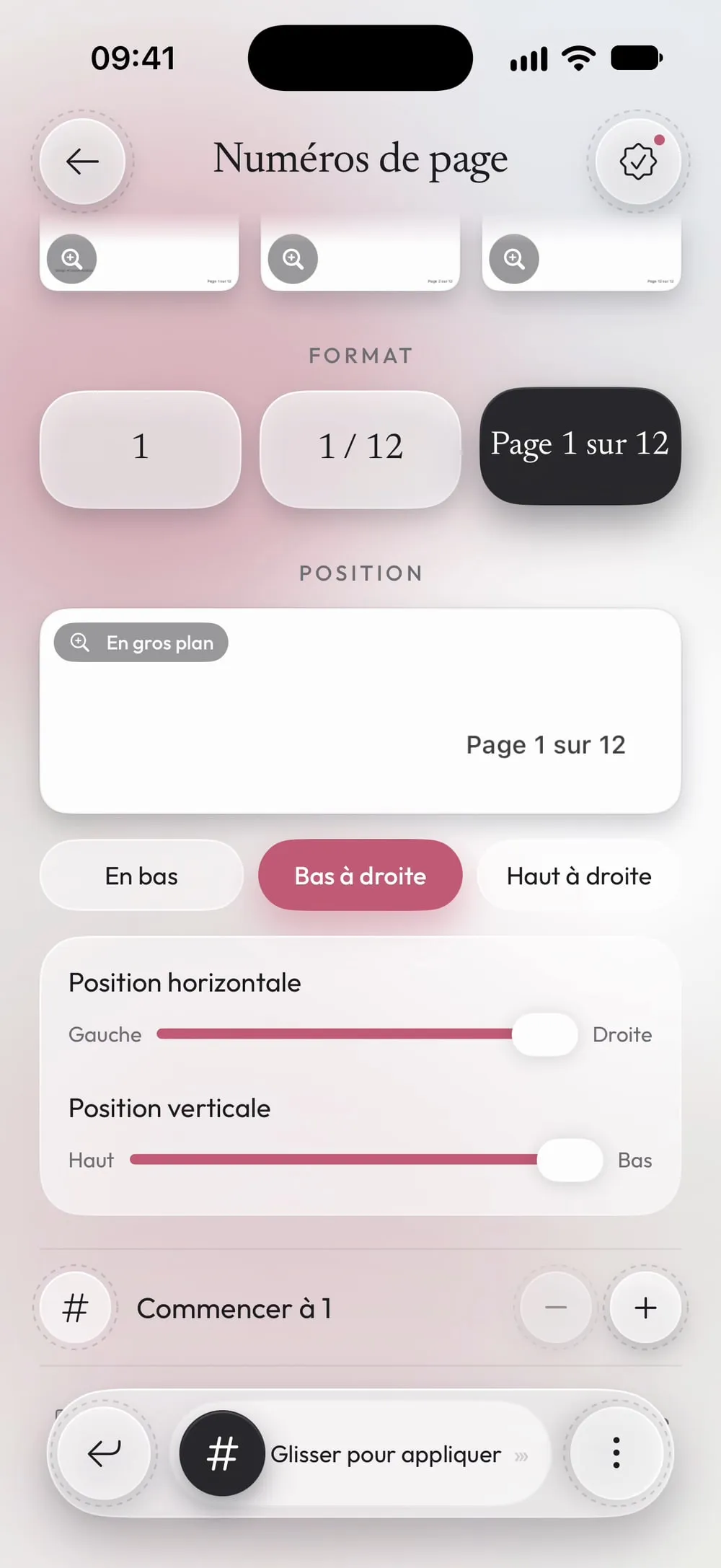
Choisissez la position
Touchez En bas, Bas à droite ou Haut à droite, ou déplacez le numéro avec les curseurs Position horizontale et Position verticale. L'aperçu En gros plan le montre de près.
Étape 04 sur 04
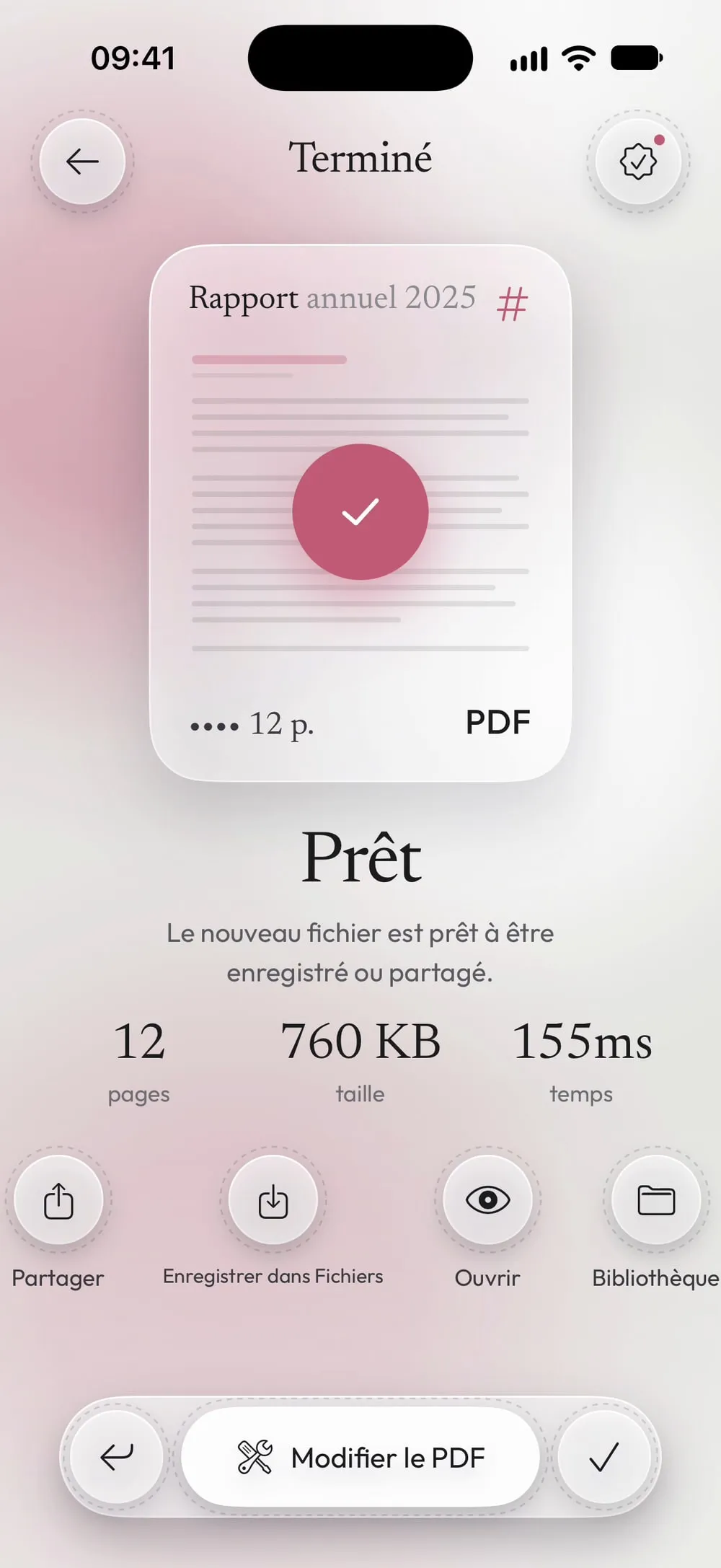
Faites glisser pour appliquer
Faites glisser le curseur Glisser pour appliquer. Partagez le PDF numéroté ou touchez Enregistrer dans Fichiers.
Étapes
-
Dans l'onglet Outils, touchez Numéros de page, puis la carte Touchez pour choisir, et choisissez le PDF dans Fichiers.
-
Sous Format, choisissez 1, 1 / 12 ou Page 1 sur 12. L'aperçu montre les premières pages et la dernière déjà numérotées.
-
Touchez En bas, Bas à droite ou Haut à droite, ou déplacez le numéro avec les curseurs Position horizontale et Position verticale. L'aperçu En gros plan le montre de près.
-
Faites glisser le curseur Glisser pour appliquer. Partagez le PDF numéroté ou touchez Enregistrer dans Fichiers.
Bon à savoir
Commencer à un autre numéro
Si le PDF est la deuxième partie d'un document, changez le numéro de départ : la première page affichera 25 au lieu de 1.
Numéroter après la fusion
Fusionnez d'abord tous les fichiers, puis ajoutez les numéros une seule fois : la numérotation court sur tout le document.
Laissez de la place
Si les pages ont déjà quelque chose d'écrit en bas, mettez les numéros en haut à droite.
Questions
Puis-je ne pas numéroter la page de couverture ?
Chaque page reçoit un numéro. Pour laisser la couverture de côté, numérotez les pages sans elle, puis fusionnez la couverture devant.
Le texte des pages est-il modifié ?
Non. Le numéro est ajouté par-dessus ; le reste de la page reste comme il était.
Est-ce gratuit ?
Numéros de page est un outil PRO, inclus dans Premium. L'app affiche l'étiquette PRO avant que vous commenciez, jamais une fois le travail fait.
Mes fichiers sont-ils envoyés en ligne ?
Non. Les pages sont numérotées sur votre iPhone ou iPad.
