Come numerare le pagine di un PDF su iPhone e iPad
Una relazione lunga, una tesi, una domanda con allegati, un documento per una riunione: con i numeri di pagina tutti possono parlare di "pagina 7" e si vede subito se ne manca una.

Perché numerare le pagine
Senza numeri un PDF lungo è difficile da commentare e facile da stampare in disordine. Con i numeri chiunque può indicare una pagina, e una pagina mancante salta all’occhio.
Quale stile scegliere
Il numero da solo è il più discreto. “1 / 12” dice anche quanto è lungo il documento, e “Pagina 1 di 12” è il più chiaro per i documenti da stampare e distribuire.
Il modo più semplice per numerare le pagine di un PDF su iPhone e iPad
Numeri di pagina di Unlock my PDF numera tutte le pagine in una volta. Scegli lo stile, la posizione e il primo numero, controlla l'anteprima e salva.
Il flusso completo · 29 s
Come numerare le pagine di un PDF
Passo 01 di 04
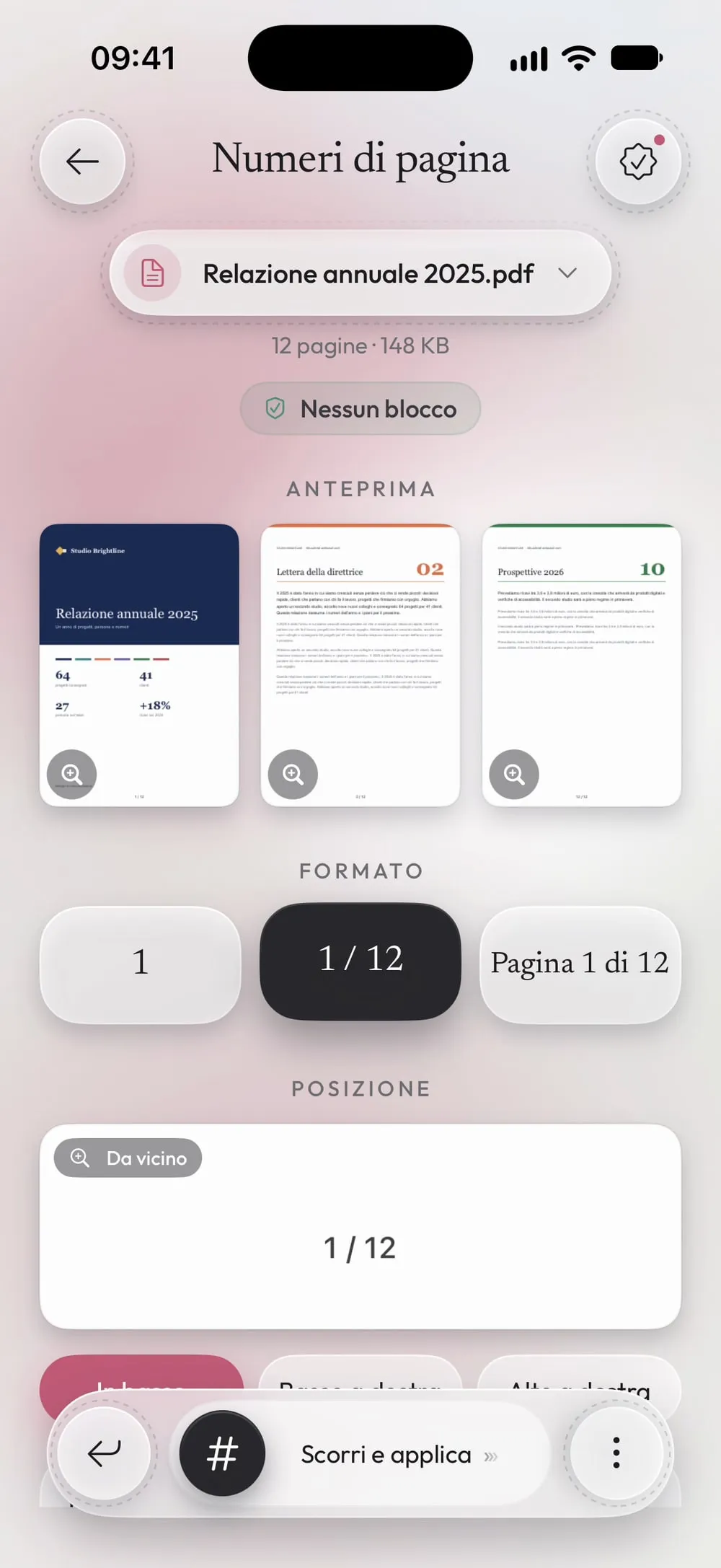
Apri Numeri di pagina e scegli il PDF
Nella tab Strumenti tocca Numeri di pagina, poi Tocca per scegliere, e prendi il PDF da File.
Passo 02 di 04
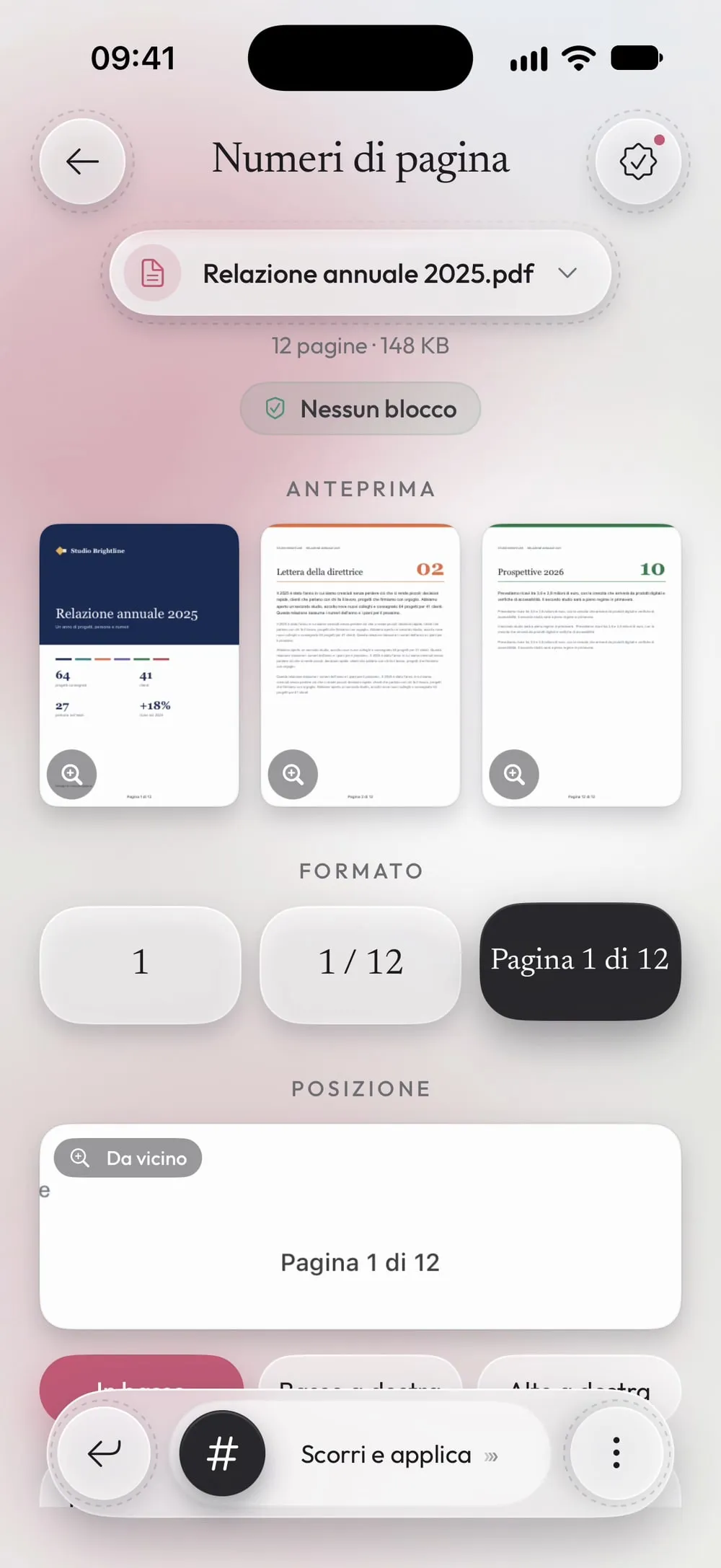
Scegli il formato
In Formato scegli 1, 1 / 12 o Pagina 1 di 12. L'anteprima mostra le prime pagine e l'ultima già numerate.
Passo 03 di 04
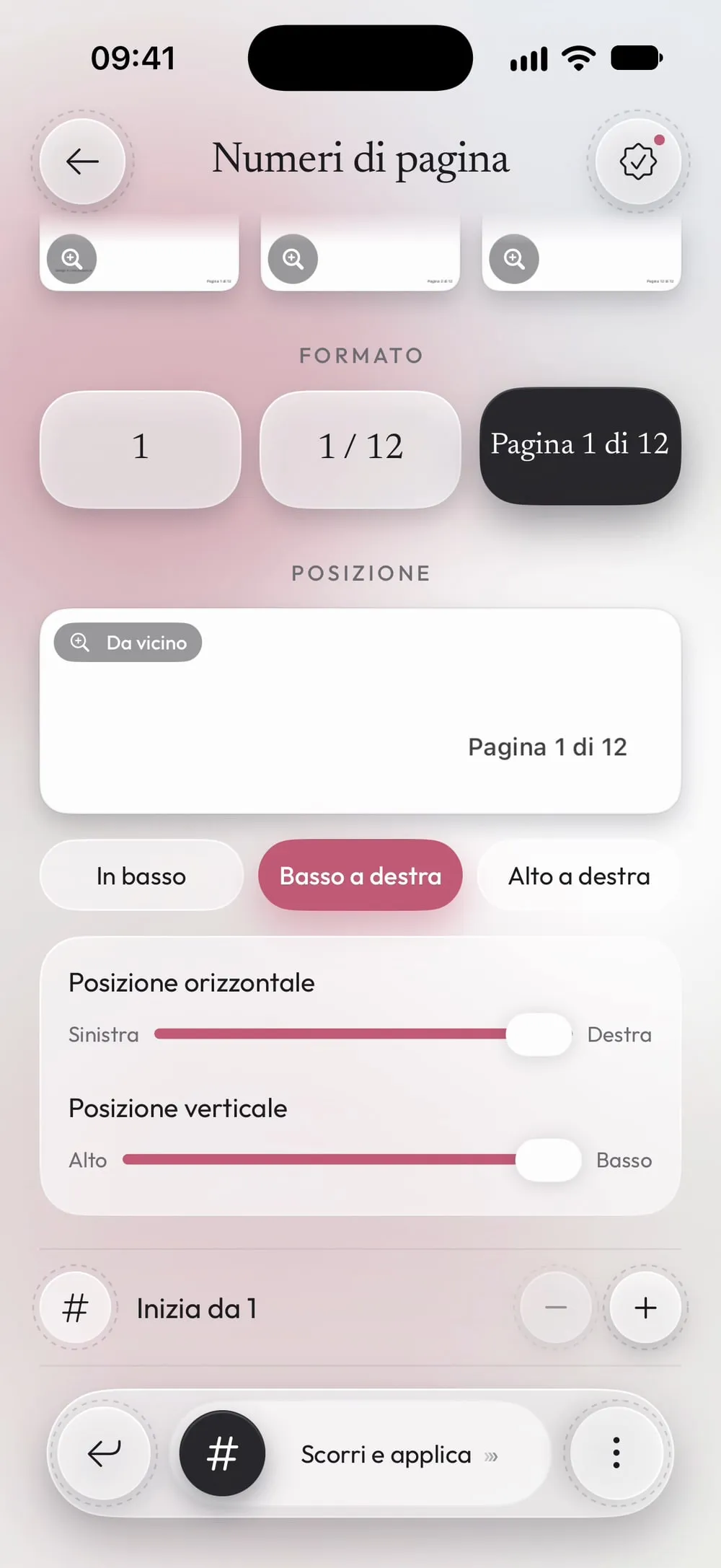
Scegli la posizione
Tocca In basso, Basso a destra o Alto a destra, oppure sposta il numero con i cursori Posizione orizzontale e Posizione verticale. Da vicino te lo mostra ingrandito.
Passo 04 di 04
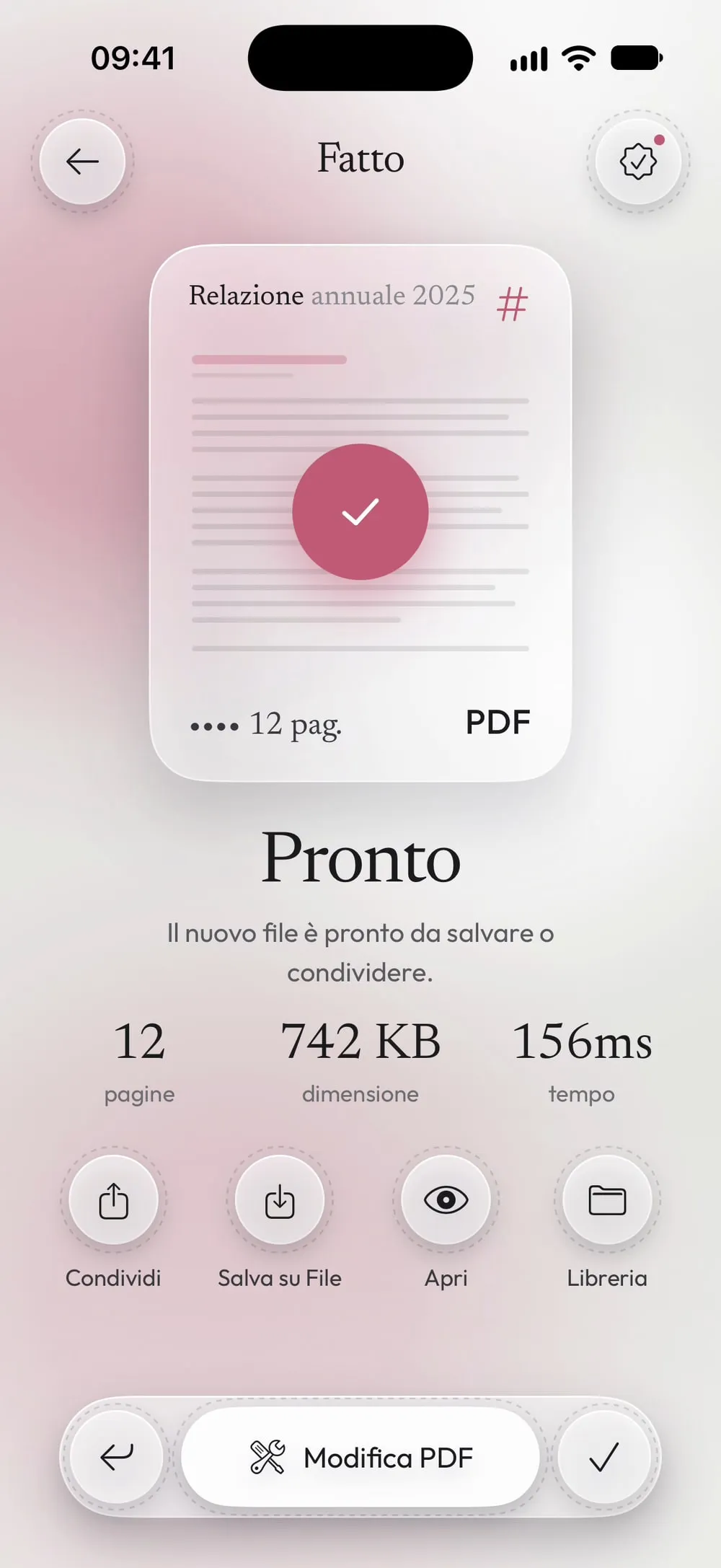
Scorri per applicare
Trascina Scorri e applica. Condividi il PDF numerato o tocca Salva su File.
Passi
-
Nella tab Strumenti tocca Numeri di pagina, poi Tocca per scegliere, e prendi il PDF da File.
-
In Formato scegli 1, 1 / 12 o Pagina 1 di 12. L'anteprima mostra le prime pagine e l'ultima già numerate.
-
Tocca In basso, Basso a destra o Alto a destra, oppure sposta il numero con i cursori Posizione orizzontale e Posizione verticale. Da vicino te lo mostra ingrandito.
-
Trascina Scorri e applica. Condividi il PDF numerato o tocca Salva su File.
Da sapere
Parti da un altro numero
Se il PDF è la seconda parte di un documento, cambia il numero di partenza: la prima pagina mostrerà 25 invece di 1.
Numera dopo aver unito
Unisci prima tutti i file, poi aggiungi i numeri una volta sola: la numerazione corre su tutto il documento.
Lascia spazio
Se in fondo alle pagine c'è già qualcosa di scritto, metti i numeri in alto a destra.
Domande
Posso saltare la copertina?
Ogni pagina riceve un numero. Per lasciare fuori la copertina, numera le pagine senza di lei e poi rimettila davanti con Unisci PDF.
Cambia il testo delle pagine?
No. Il numero viene aggiunto sopra; il resto della pagina resta com'era.
È gratis?
Numeri di pagina è uno strumento PRO, incluso in Premium. L'app mostra l'etichetta PRO prima di iniziare, mai a lavoro finito.
I miei file vengono caricati online?
No. Le pagine vengono numerate sul tuo iPhone o iPad.