
Как пронумеровать страницы PDF на iPhone и iPad
Длинный отчёт, диплом, заявление с приложениями, документ к совещанию: с номерами страниц все могут обсуждать «страницу 7» и сразу заметят, если какой-то страницы не хватает.

Зачем нумеровать страницы
Без номеров длинный PDF трудно обсуждать и легко распечатать не по порядку. С номерами любой может сослаться на страницу, а пропавшая страница сразу бросается в глаза.
Какой формат выбрать
Просто номер — самый незаметный вариант. «1 / 12» показывает ещё и длину документа, а «Страница 1 из 12» понятнее всего для документов, которые будут печатать и раздавать.
Самый простой способ пронумеровать страницы PDF на iPhone и iPad
Инструмент «Номера страниц» в Unlock my PDF нумерует все страницы за один раз. Выберите формат, положение и первый номер, проверьте предпросмотр и сохраните.
Весь процесс · 28 с
Как пронумеровать страницы PDF
Шаг 01 из 04
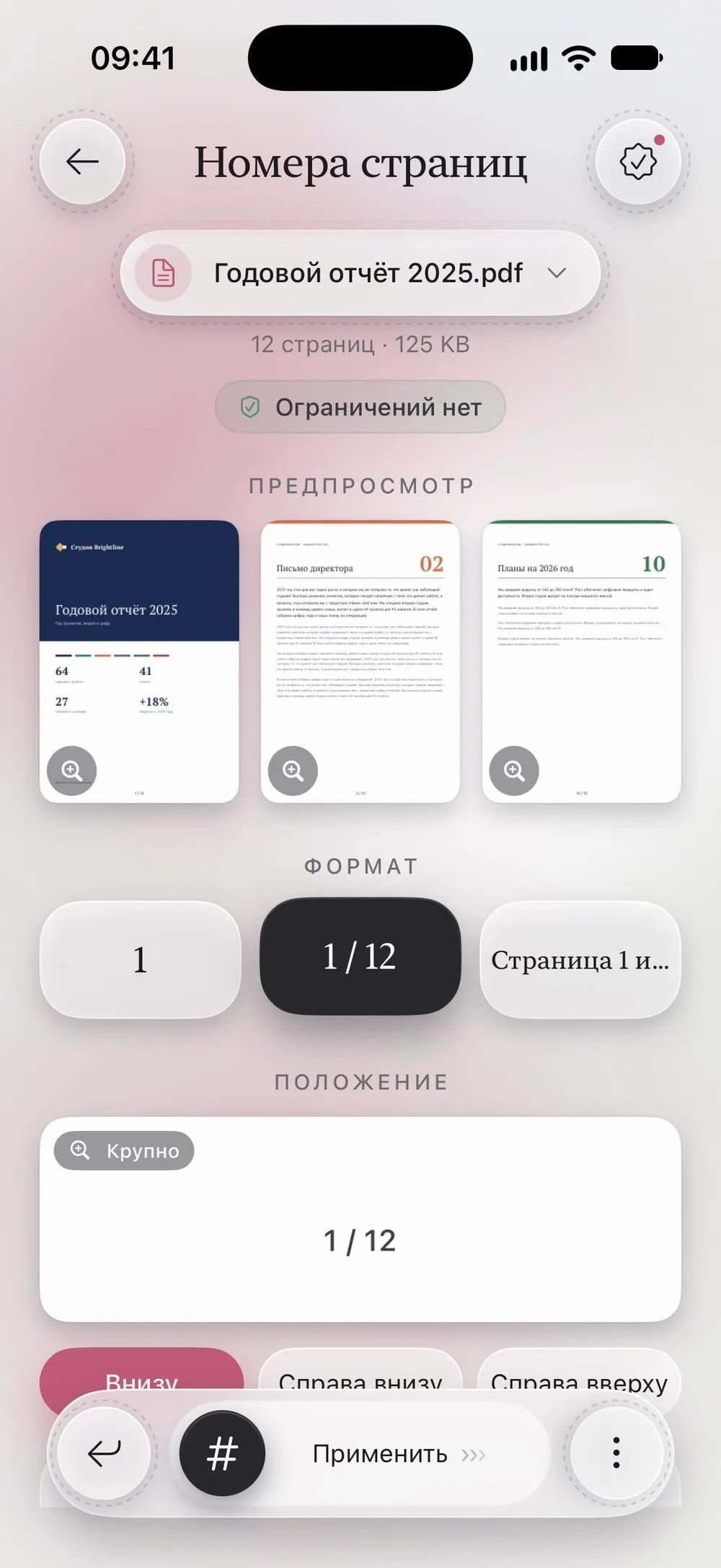
Откройте «Номера страниц» и выберите PDF
Во вкладке Сервис нажмите Номера страниц, затем карточку Нажмите, чтобы выбрать и выберите PDF в разделе Файлы.
Шаг 02 из 04
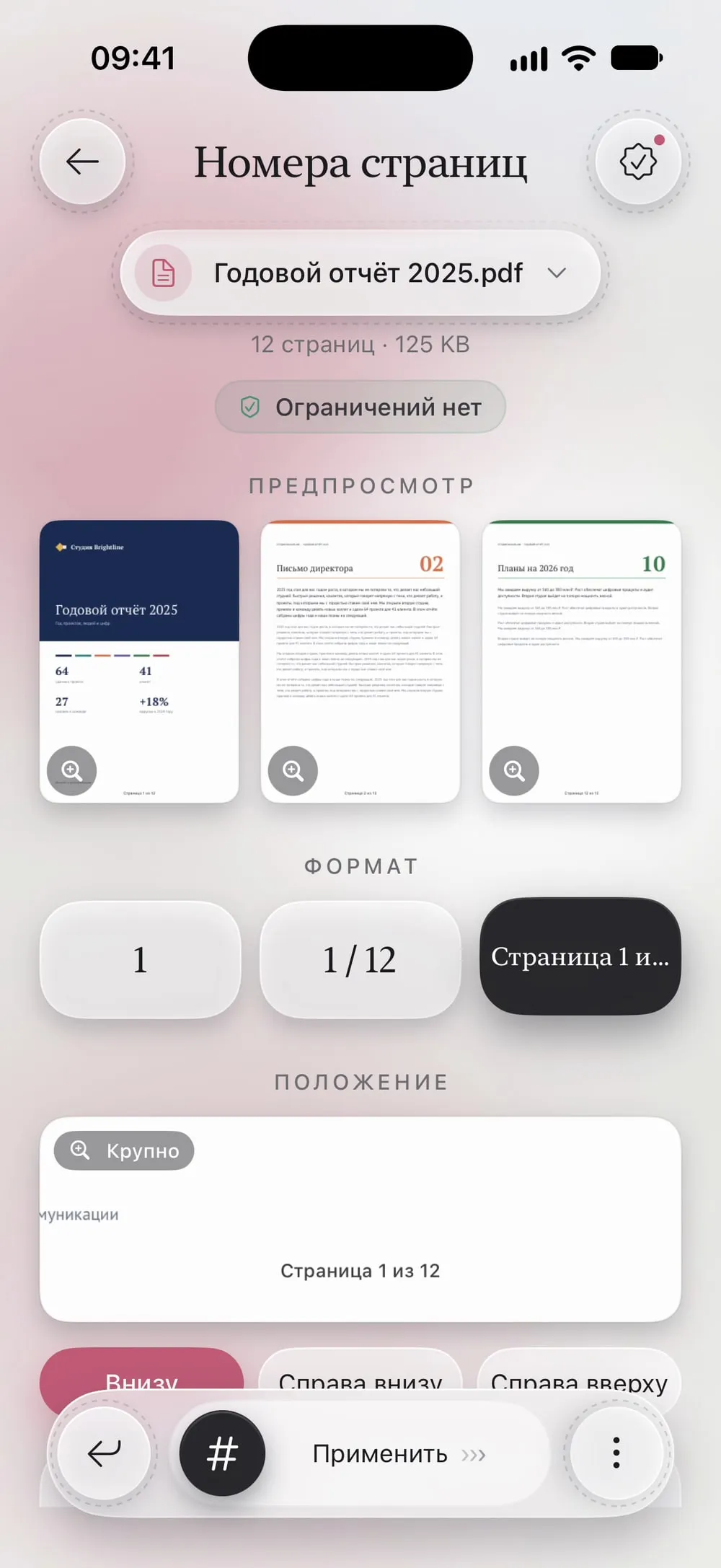
Выберите формат
В разделе Формат выберите 1, 1 / 12 или Страница 1 из 12. Предпросмотр показывает первые страницы и последнюю уже с номерами.
Шаг 03 из 04
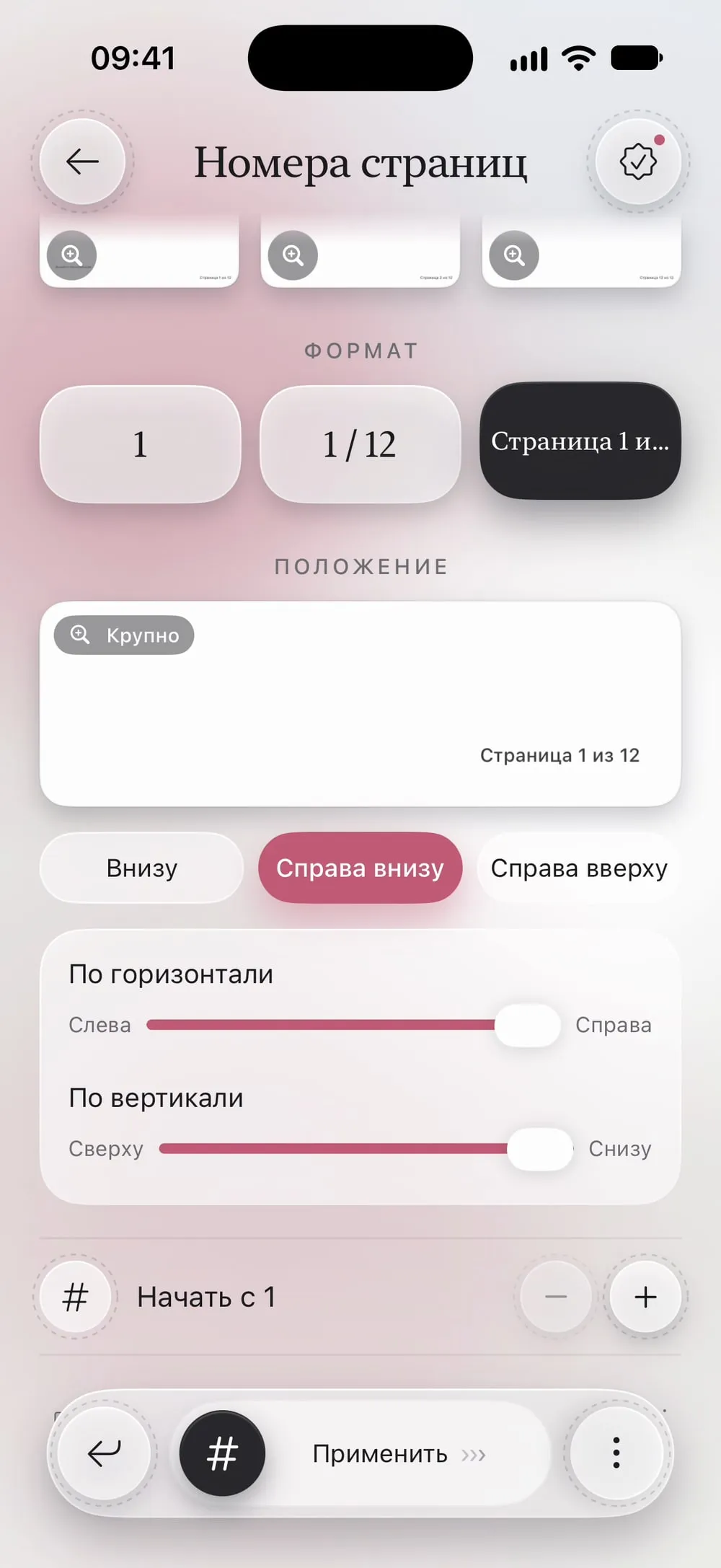
Выберите положение
Нажмите Внизу, Справа внизу или Справа вверху либо сдвиньте номер ползунками По горизонтали и По вертикали. Крупно показывает его вблизи.
Шаг 04 из 04
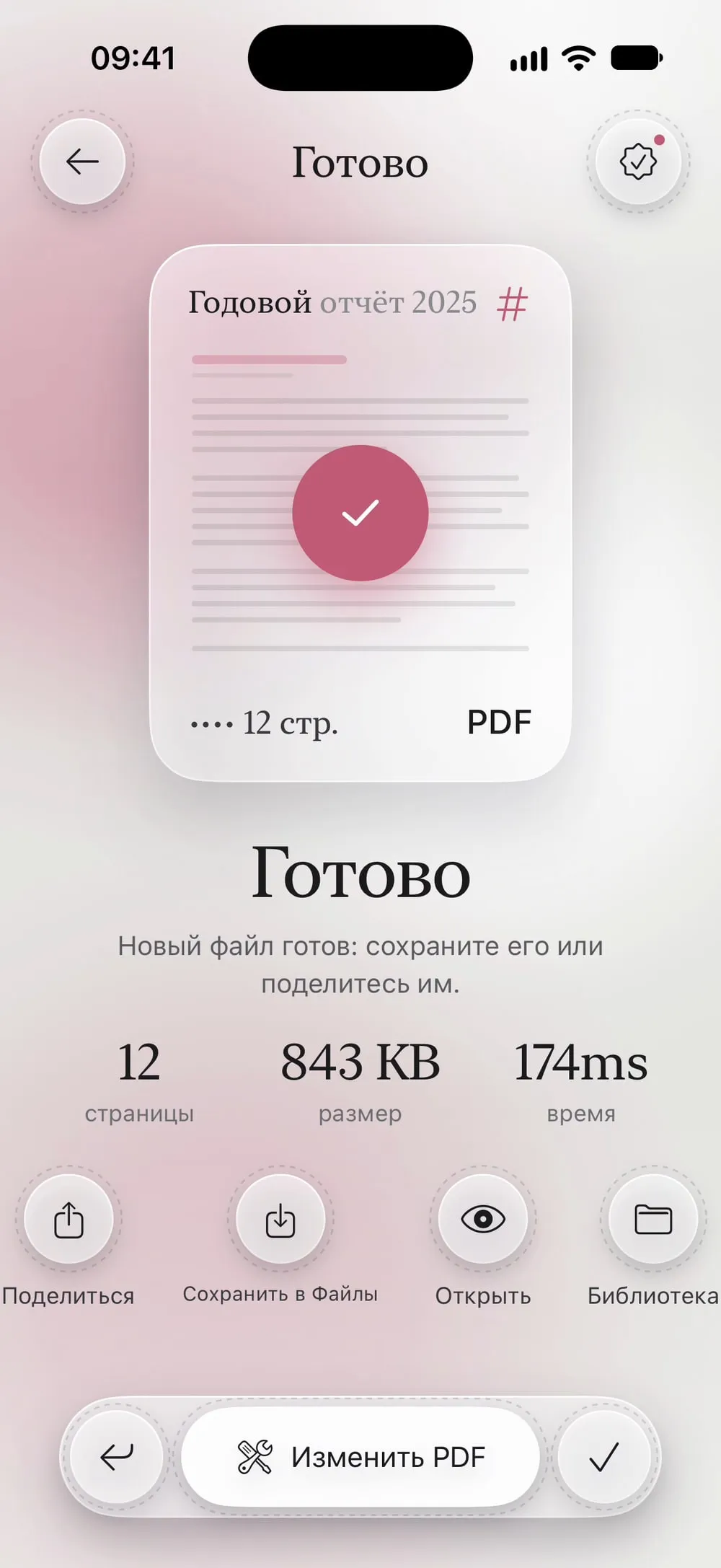
Сдвиньте ползунок
Сдвиньте ползунок Применить. Отправьте пронумерованный PDF или нажмите Сохранить в Файлы.
Шаги
-
Во вкладке Сервис нажмите Номера страниц, затем карточку Нажмите, чтобы выбрать и выберите PDF в разделе Файлы.
-
В разделе Формат выберите 1, 1 / 12 или Страница 1 из 12. Предпросмотр показывает первые страницы и последнюю уже с номерами.
-
Нажмите Внизу, Справа внизу или Справа вверху либо сдвиньте номер ползунками По горизонтали и По вертикали. Крупно показывает его вблизи.
-
Сдвиньте ползунок Применить. Отправьте пронумерованный PDF или нажмите Сохранить в Файлы.
Полезно знать
Начните с другого номера
Если PDF — вторая часть документа, измените начальный номер, чтобы нумерация начиналась с 25, а не с 1.
Нумеруйте после объединения
Сначала объедините все файлы, а потом один раз добавьте номера: нумерация будет сквозной по всему документу.
Оставьте место
Если внизу страниц уже что-то написано, поставьте номера справа вверху.
Вопросы
Можно ли пропустить титульную страницу?
Номер получает каждая страница. Чтобы титульный лист остался без номера, пронумеруйте страницы без него, а потом снова объедините его с ними, поставив в начало.
Меняется ли текст на страницах?
Нет. Номер добавляется поверх, остальная часть страницы остаётся как была.
Это бесплатно?
«Номера страниц» — инструмент PRO, он входит в Премиум. Пометку PRO приложение показывает до начала работы, а не после.
Загружаются ли мои файлы куда-нибудь?
Нет. Страницы нумеруются на вашем iPhone или iPad.
