
Como achatar um PDF no iPhone e iPad
Um formulário preenchido cujas respostas alguém ainda poderia mudar, comentários que somem em alguns apps, marcações que não saem na impressão: achatar transforma tudo isso em parte normal da página.

O que quer dizer achatar
Um PDF pode ter camadas por cima da página: campos de formulário em que dá para digitar, marcações, notas adesivas, desenhos. Elas são úteis enquanto você trabalha, mas quem recebe o arquivo pode editá-las ou removê-las, e alguns apps as mostram de outro jeito ou nem mostram.
Quando fazer
Achate um formulário depois de preenchê-lo e antes de enviar, ou um documento com comentários quando a revisão terminar. Tudo o que você vê fica exatamente onde está; só não pode mais ser mudado.
O jeito mais simples de achatar um PDF no iPhone e iPad
A ferramenta Achatar do Unlock my PDF encontra os campos de formulário e as anotações de um PDF e coloca tudo dentro da página. O resultado aparece igual em todo lugar, e as respostas e as notas não podem mais ser editadas.
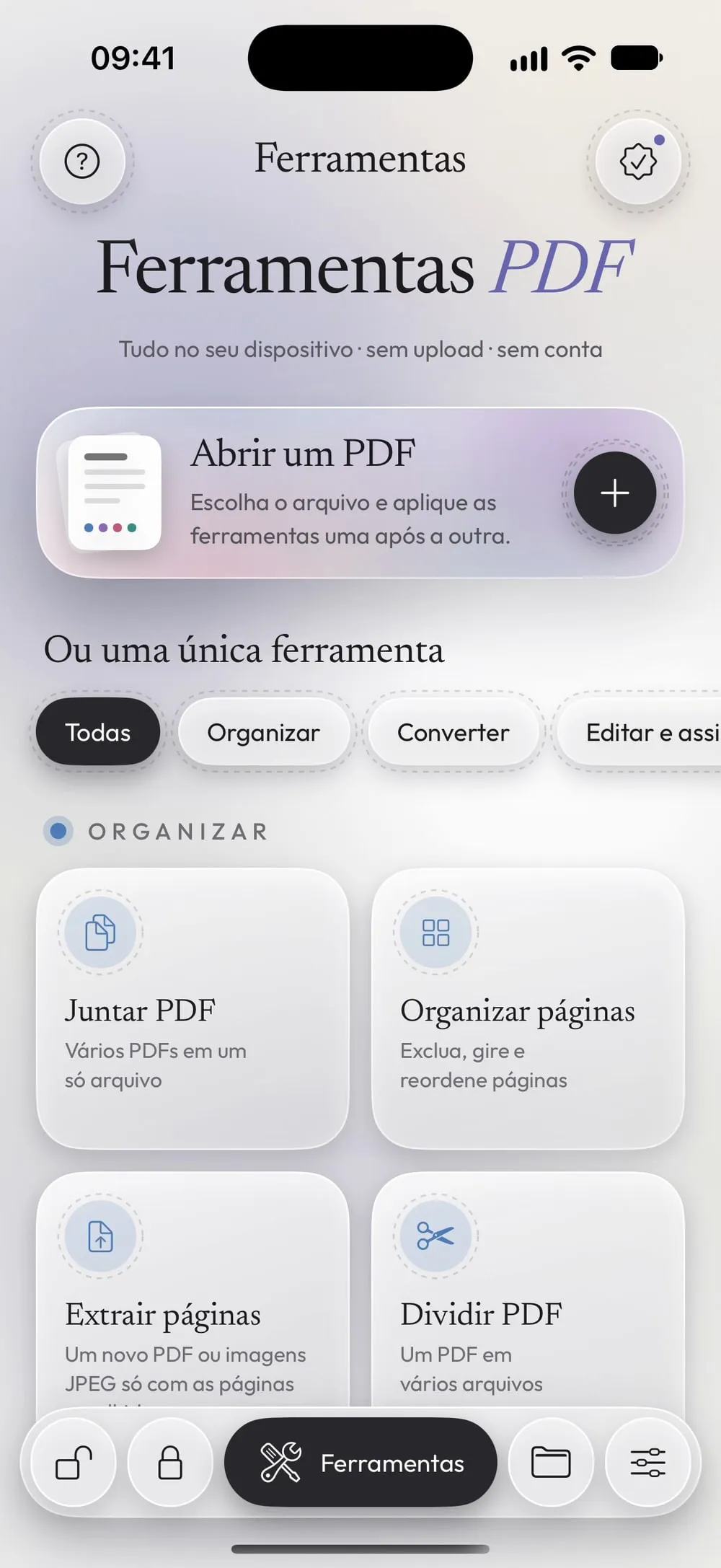
O processo completo · 19 s
Como achatar um PDF
Passo 01 de 03
Abra Achatar e escolha o PDF
Na aba Ferramentas, toque em Achatar, depois no cartão Toque para escolher, e escolha o PDF em Arquivos.
Passo 02 de 03
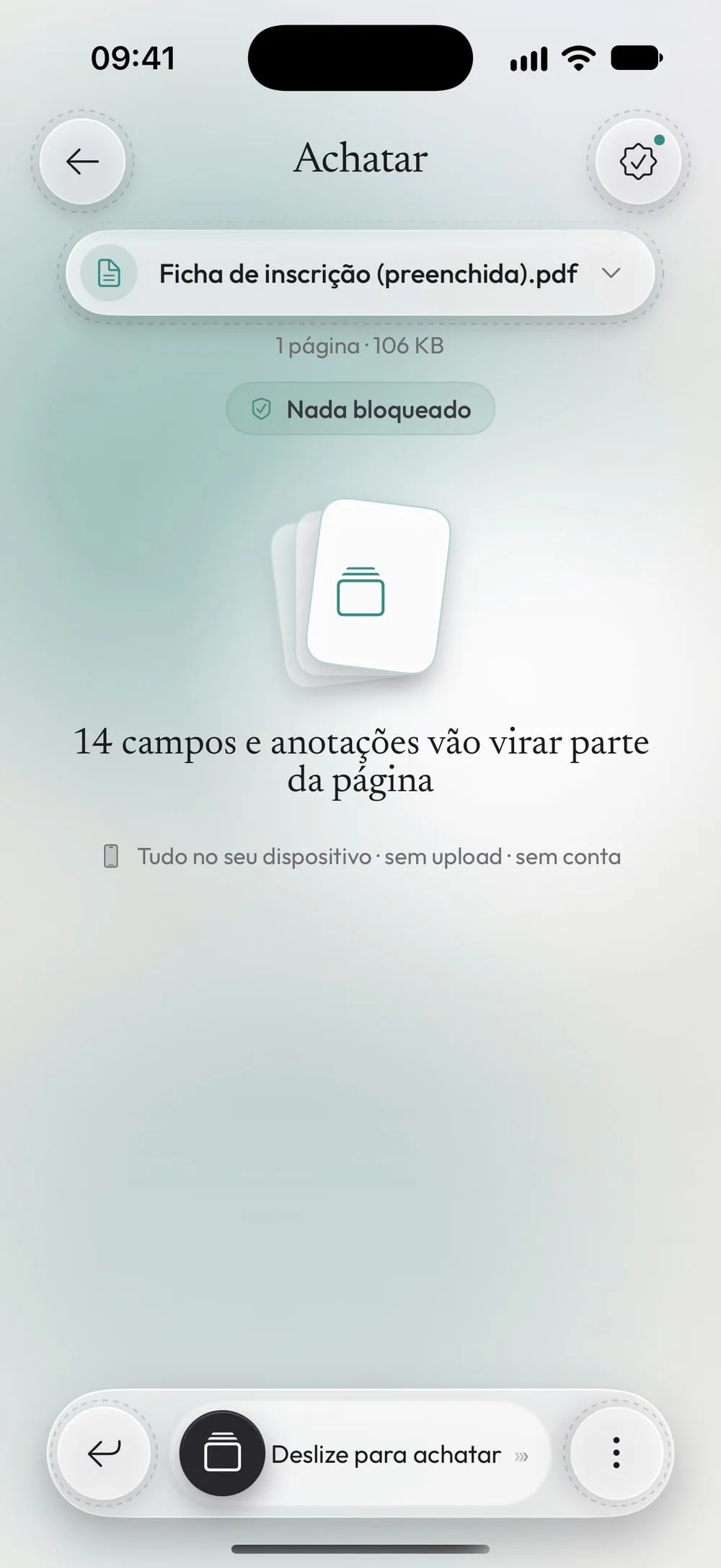
Veja o que vai ser achatado
O app conta os campos de formulário e as anotações que encontrou: respostas, marcações, notas e desenhos. Se não houver nada para achatar, ele avisa.
Passo 03 de 03
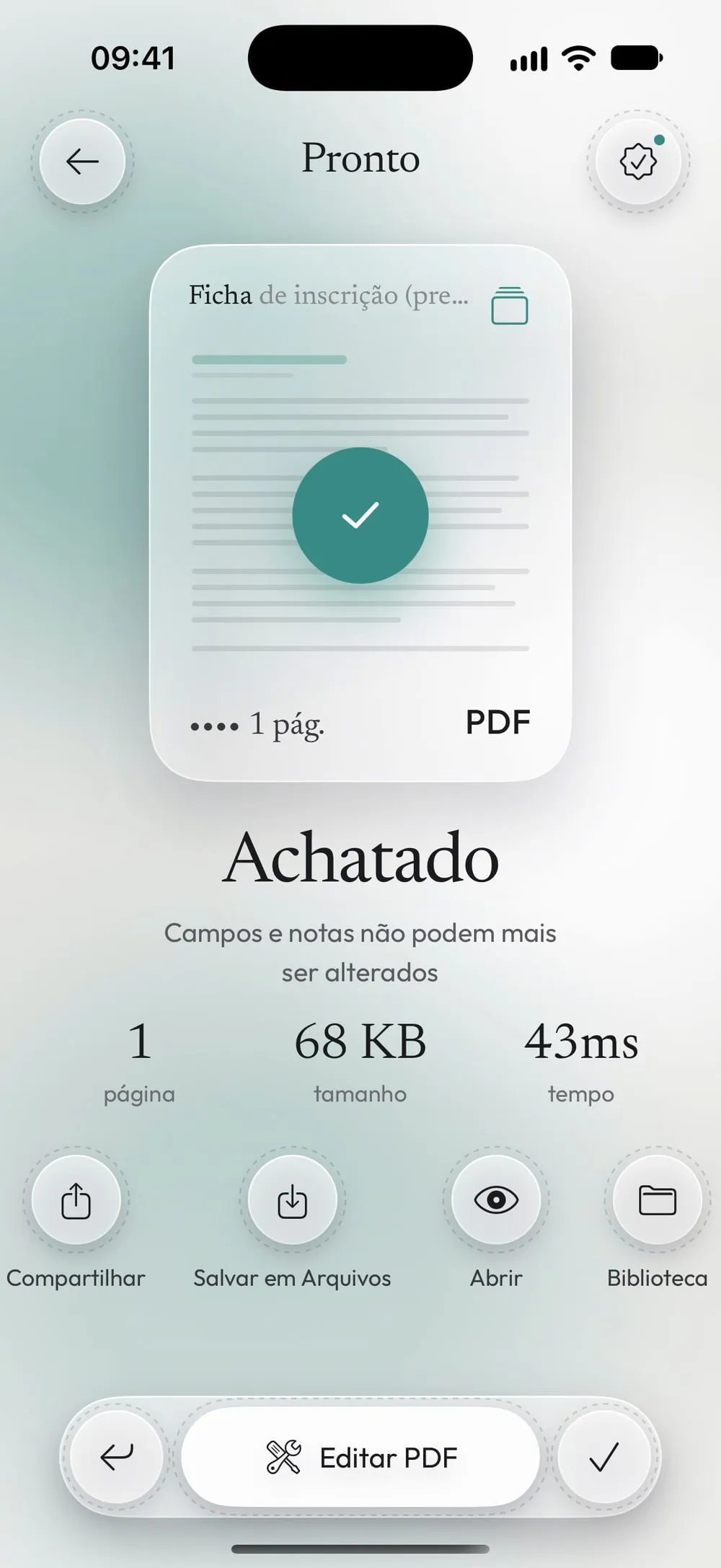
Deslize para achatar
Arraste o controle Deslize para achatar até o fim. Compartilhe o PDF novo ou toque em Salvar em Arquivos. O original continua editável.
Passos
-
Na aba Ferramentas, toque em Achatar, depois no cartão Toque para escolher, e escolha o PDF em Arquivos.
-
O app conta os campos de formulário e as anotações que encontrou: respostas, marcações, notas e desenhos. Se não houver nada para achatar, ele avisa.
-
Arraste o controle Deslize para achatar até o fim. Compartilhe o PDF novo ou toque em Salvar em Arquivos. O original continua editável.
Bom saber
Primeiro preencha, depois achate
Achate um formulário só quando ele estiver completo: depois disso, as respostas não podem mais ser mudadas. Guarde o original editável caso precise corrigir alguma coisa.
Preencher e fixar de uma vez
Preencher formulário tem a opção Fixar os valores (achatar), que faz a mesma coisa quando você salva as respostas.
Links
Os links também contam como anotações e não sobrevivem ao achatamento. Se o PDF tem links que precisam continuar funcionando, confira o resultado.
Perguntas
A página vira imagem?
Não. Cada página é redesenhada com os campos e as notas dentro dela; o texto continua nítido e selecionável.
Para que achatar um PDF?
Para que as respostas e os comentários apareçam iguais em todos os apps e impressoras, e ninguém possa mudá-los depois que você enviar o arquivo.
É grátis?
Achatar é uma ferramenta PRO, incluída no Premium. O app mostra a etiqueta PRO antes de você começar, nunca depois do trabalho feito.
Meus arquivos são enviados para algum lugar?
Não. O PDF é achatado no seu iPhone ou iPad.
