
Как сделать PDF неизменяемым на iPhone и iPad
Заполненная анкета, ответы в которой кто-то ещё может поменять, комментарии, которые пропадают в некоторых приложениях, выделения, которые не печатаются: сведение превращает всё это в обычную часть страницы.

Что такое сведение PDF
Поверх страницы в PDF могут лежать слои: поля формы, в которые можно вписывать текст, выделения, заметки-стикеры, рисунки. Пока вы работаете, это удобно, но любой может их отредактировать или удалить, а некоторые приложения показывают их иначе или не показывают вовсе.
Когда это делать
Закрепляйте форму после того, как заполнили её, и до того, как отправить, а документ с комментариями — когда проверка закончена. Всё, что вы видите, остаётся ровно на своих местах, просто больше не меняется.
Самый простой способ сделать PDF неизменяемым на iPhone и iPad
Инструмент «Сделать неизменяемым» в Unlock my PDF находит в PDF поля форм и пометки и делает их частью страницы. Результат везде выглядит одинаково, а ответы и заметки больше нельзя отредактировать.
Весь процесс · 18 с
Как сделать PDF неизменяемым
Шаг 01 из 03
Откройте «Сделать неизменяемым» и выберите PDF
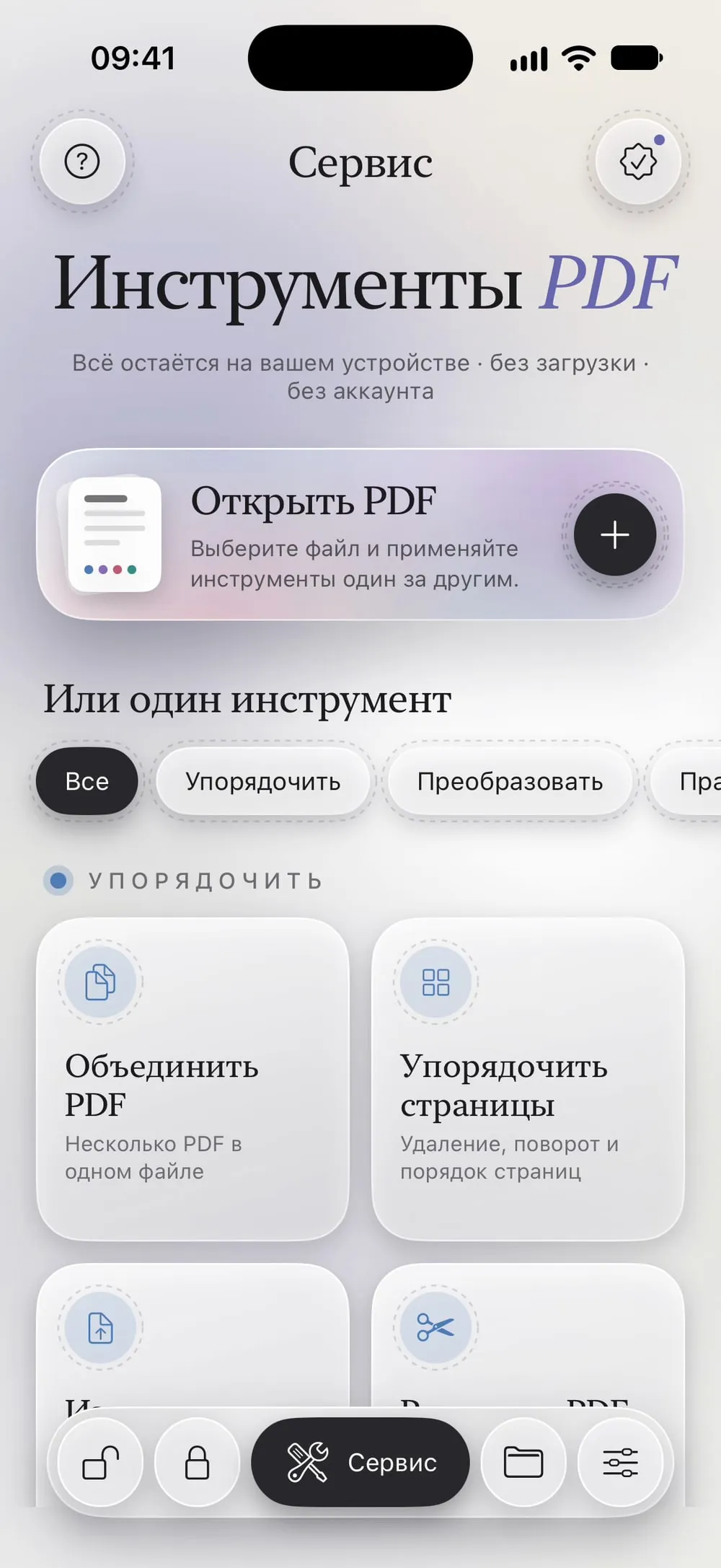
Во вкладке Сервис нажмите Сделать неизменяемым, затем карточку Нажмите, чтобы выбрать и выберите PDF в разделе Файлы.
Шаг 02 из 03
Посмотрите, что будет закреплено
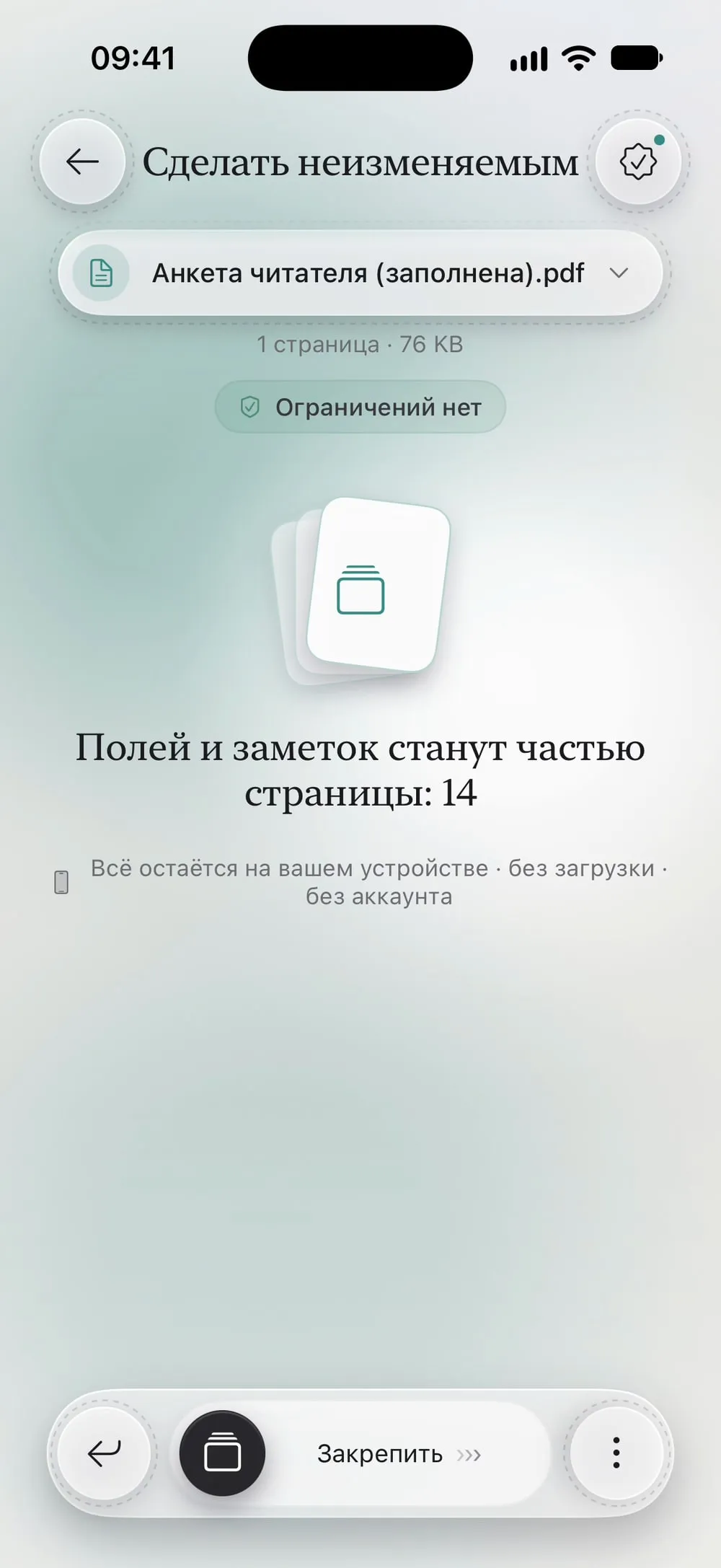
Приложение подсчитает найденные поля форм и пометки: ответы, выделения, заметки и рисунки. Если закреплять нечего, оно об этом сообщит.
Шаг 03 из 03
Сдвиньте ползунок
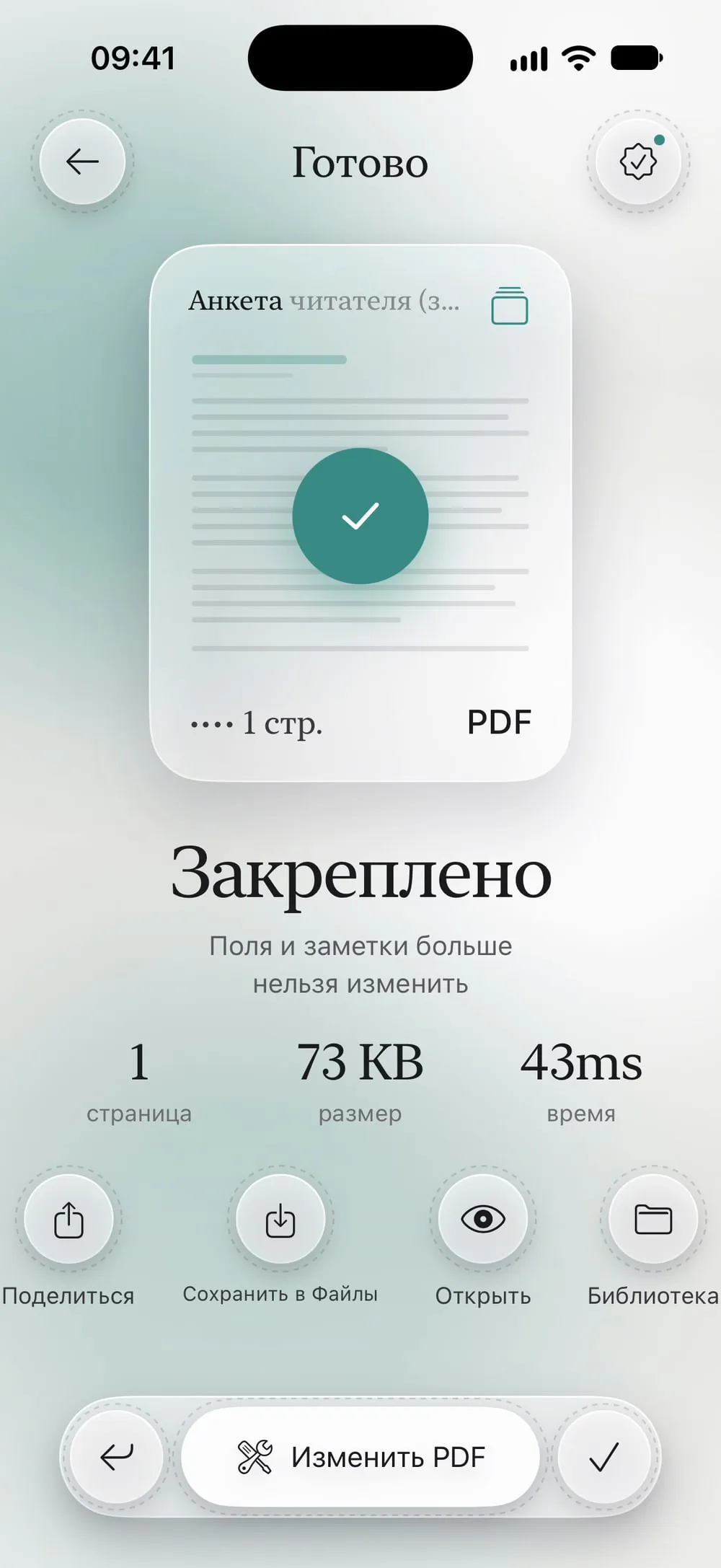
Сдвиньте ползунок Закрепить. Отправьте новый PDF или нажмите Сохранить в Файлы. Оригинал по-прежнему можно редактировать.
Шаги
-
Во вкладке Сервис нажмите Сделать неизменяемым, затем карточку Нажмите, чтобы выбрать и выберите PDF в разделе Файлы.
-
Приложение подсчитает найденные поля форм и пометки: ответы, выделения, заметки и рисунки. Если закреплять нечего, оно об этом сообщит.
-
Сдвиньте ползунок Закрепить. Отправьте новый PDF или нажмите Сохранить в Файлы. Оригинал по-прежнему можно редактировать.
Полезно знать
Сначала заполните, потом закрепляйте
Закрепляйте форму, только когда она полностью заполнена: после этого ответы уже не поменять. Сохраните редактируемый оригинал на случай, если придётся что-то исправить.
Заполнить и закрепить за один раз
В инструменте «Заполнить форму» есть параметр Закрепить значения (сведение): он делает то же самое прямо при сохранении ответов.
Ссылки
Ссылки тоже считаются пометками и после сведения не работают. Если в PDF есть ссылки, которые должны работать, проверьте результат.
Вопросы
Страница превращается в изображение?
Нет. Каждая страница перерисовывается вместе со своими полями и заметками; текст остаётся чётким, его можно выделять.
Зачем делать PDF неизменяемым?
Чтобы ответы и комментарии одинаково выглядели в любом приложении и на любом принтере и чтобы никто не смог их поменять после того, как вы отправили файл.
Это бесплатно?
«Сделать неизменяемым» — инструмент PRO, он входит в Премиум. Пометку PRO приложение показывает до начала работы, а не после.
Загружаются ли мои файлы куда-нибудь?
Нет. PDF обрабатывается на вашем iPhone или iPad.
