Come appiattire un PDF su iPhone e iPad
Un modulo compilato le cui risposte qualcuno potrebbe ancora cambiare, commenti che in certe app spariscono, evidenziazioni che non escono in stampa: appiattire li trasforma in una parte normale della pagina.

Cosa vuol dire appiattire
Un PDF può avere dei livelli sopra la pagina: campi dei moduli in cui scrivere, evidenziazioni, note, disegni. Sono comodi mentre lavori, ma chiunque può modificarli o toglierli, e alcune app li mostrano in modo diverso o non li mostrano affatto.
Quando farlo
Appiattisci un modulo dopo averlo compilato e prima di inviarlo, oppure un documento con commenti quando la revisione è finita. Tutto quello che vedi resta esattamente dov’è; solo che non si può più cambiare.
Il modo più semplice per appiattire un PDF su iPhone e iPad
Appiattisci di Unlock my PDF trova i campi dei moduli e le annotazioni di un PDF e li rende parte della pagina. Il risultato si vede uguale ovunque, e risposte e note non si possono più modificare.
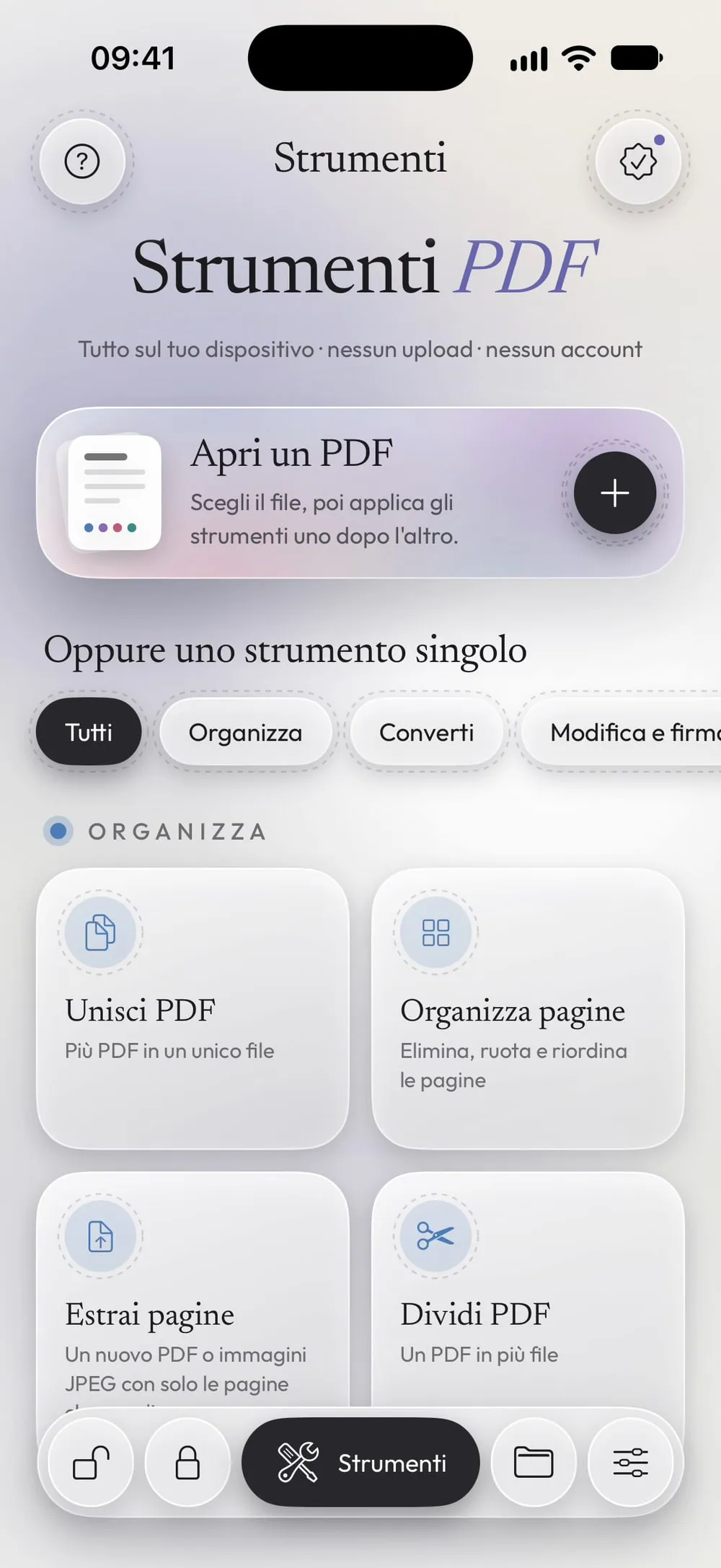
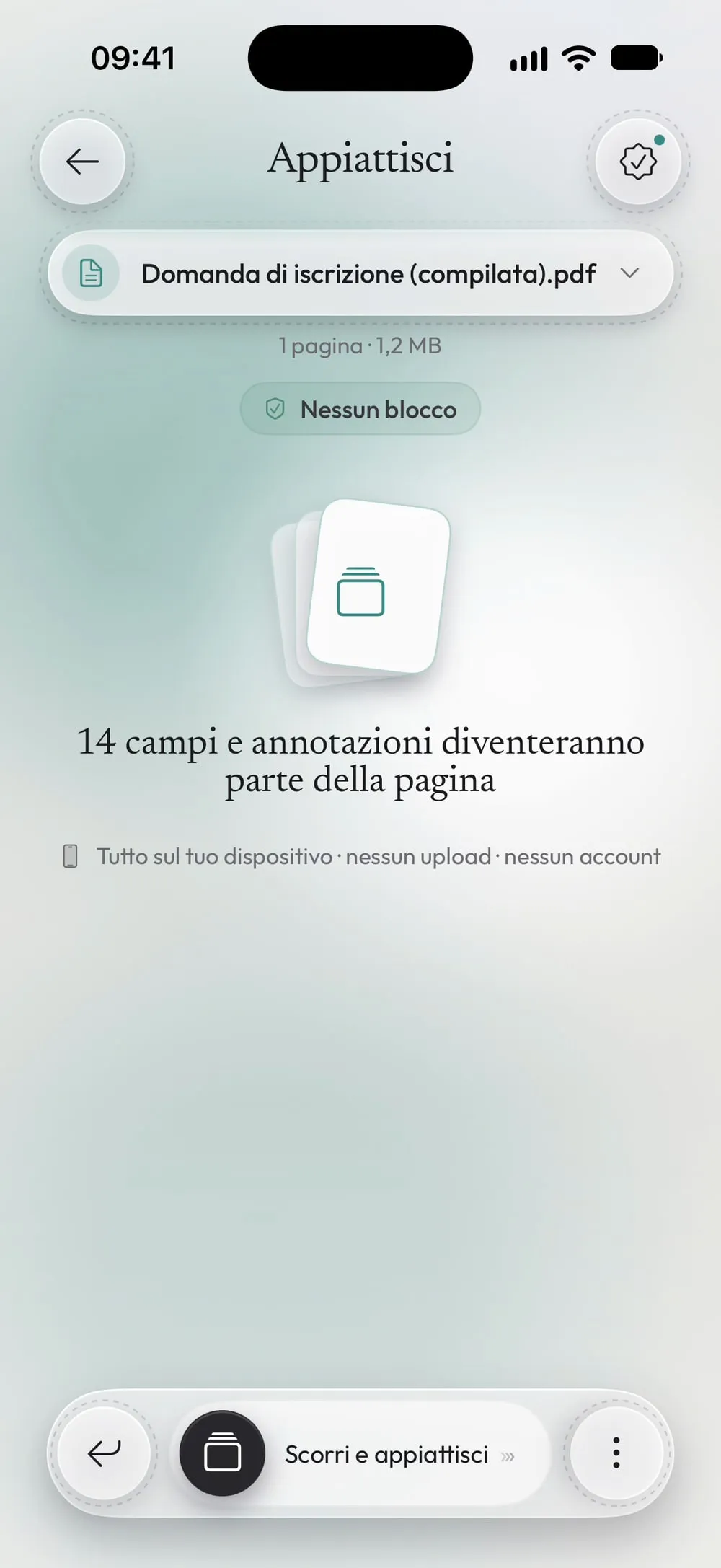
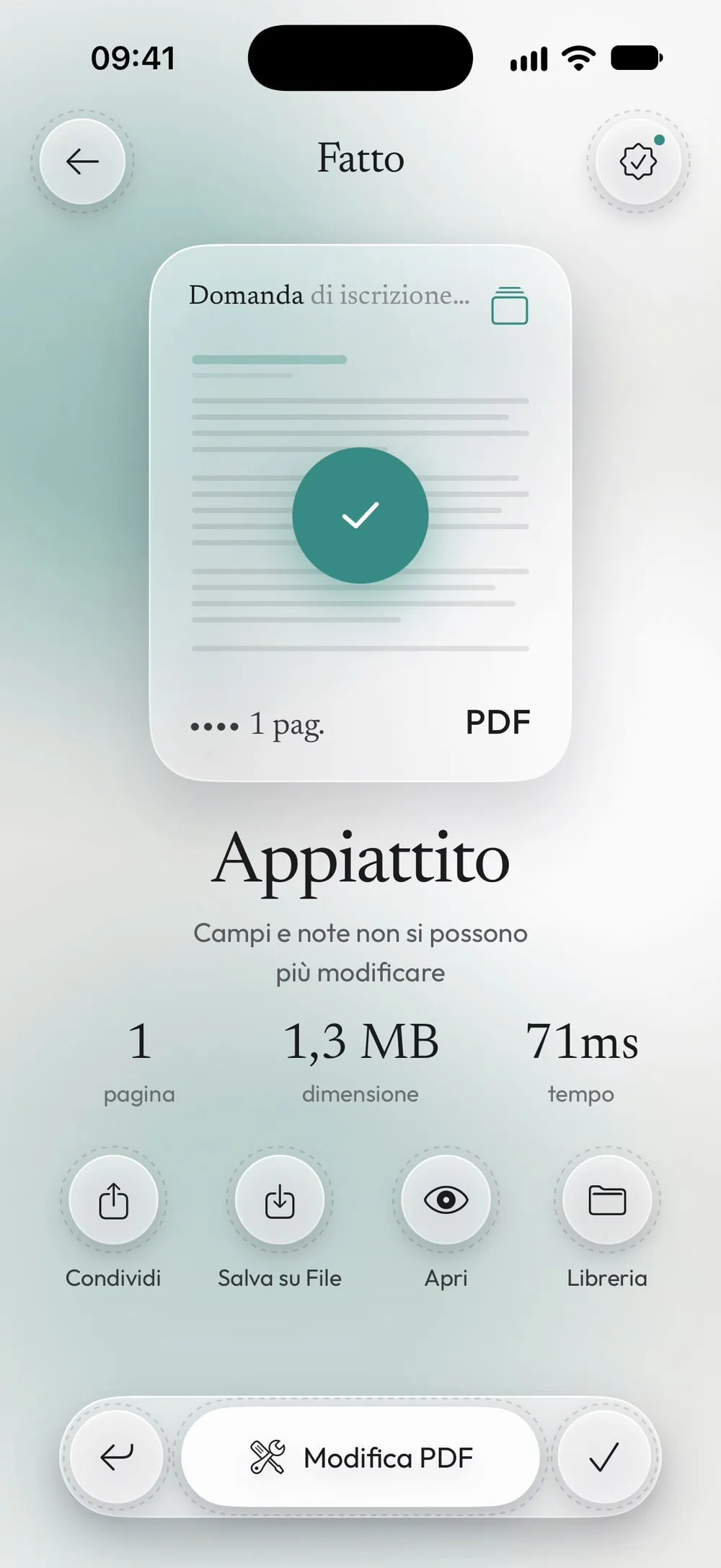
Il flusso completo · 19 s
Come appiattire un PDF
Passo 01 di 03
Apri Appiattisci e scegli il PDF
Nella tab Strumenti tocca Appiattisci, poi Tocca per scegliere, e prendi il PDF da File.
Passo 02 di 03
Guarda cosa verrà appiattito
L'app conta i campi dei moduli e le annotazioni che ha trovato: risposte, evidenziazioni, note e disegni. Se non c'è niente da appiattire, te lo dice.
Passo 03 di 03
Scorri per appiattire
Trascina Scorri e appiattisci. Condividi il nuovo PDF o tocca Salva su File. L'originale resta modificabile.
Passi
-
Nella tab Strumenti tocca Appiattisci, poi Tocca per scegliere, e prendi il PDF da File.
-
L'app conta i campi dei moduli e le annotazioni che ha trovato: risposte, evidenziazioni, note e disegni. Se non c'è niente da appiattire, te lo dice.
-
Trascina Scorri e appiattisci. Condividi il nuovo PDF o tocca Salva su File. L'originale resta modificabile.
Da sapere
Prima compila, poi appiattisci
Appiattisci un modulo solo quando è completo: dopo, le risposte non si possono più cambiare. Tieni l'originale modificabile nel caso tu debba correggere qualcosa.
Compila e blocca in un colpo
Compila modulo ha l'opzione Blocca i valori (appiattisci), che fa la stessa cosa mentre salvi le risposte.
Link
Anche i link contano come annotazioni e non sopravvivono all'appiattimento. Se il PDF ha link che devono continuare a funzionare, controlla il risultato.
Domande
La pagina diventa un'immagine?
No. Ogni pagina viene ridisegnata con campi e note al suo interno; il testo resta nitido e selezionabile.
Perché appiattire un PDF?
Perché risposte e commenti si vedano uguali in ogni app e stampante, e nessuno possa cambiarli dopo che hai inviato il file.
È gratis?
Appiattisci è uno strumento PRO, incluso in Premium. L'app mostra l'etichetta PRO prima di iniziare, mai a lavoro finito.
I miei file vengono caricati online?
No. Il PDF viene appiattito sul tuo iPhone o iPad.